Il caricamento conta verso il mio data cap?
Se sei nuovo a tutta la vita "data cap" o stai solo cercando di avere un'idea migliore di come domare l'utilizzo dei dati -questo c'è qualcosa che dovresti sapere: non si tratta solo di scaricare.
CORRELATO: Come evitare di superare il data cap di Internet Home
Sì, i caricamenti vengono conteggiati per il tuo limite dati per quasi tutti i provider di Internet , sia mobile che a casa. Quindi, non solo devi prendere in considerazione quanto scarichi, ma anche quanto carichi, che per molti utenti può essere molto più difficile da analizzare mentalmente.
Dove i caricamenti possono essere un problema
Quando la maggior parte delle persone pensa a quanti dati usano in un mese, i caricamenti probabilmente non giocano molto nell'equazione. Il processo di pensiero è in genere qualcosa sulla falsariga di "okay, quindi quanto Netflix guardo ...?" E questo è tutto.
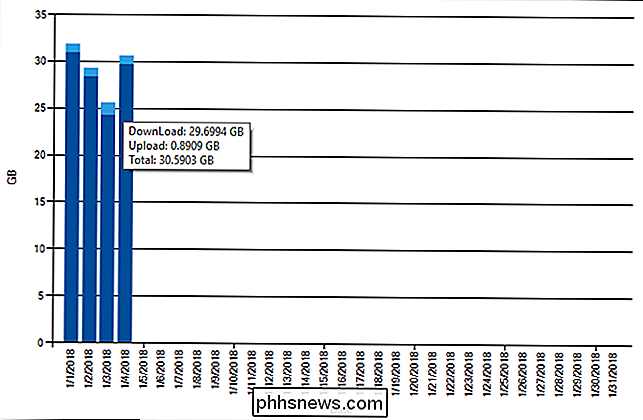
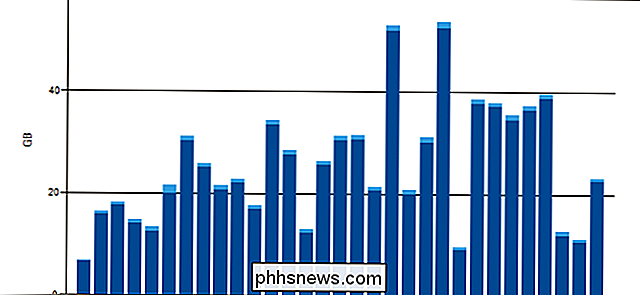
Uno sguardo al grafico sull'utilizzo dei dati dei miei ISP. Nota la distinzione tra caricamenti / download.
CORRELATI: Qual è il modo migliore per eseguire il backup del mio computer?
La verità è che, in base al tuo stile di vita e alla particolare configurazione, i caricamenti possono davvero fare a pezzi i tuoi dati cap. Ad esempio, supponiamo che tu abbia appena avviato il backup del tuo computer con un servizio cloud come Backblaze. (Buono per te!) Dovrai passare attraverso un backup iniziale abbastanza grande, che può essere assolutamente devastante per l'utilizzo dei tuoi dati quel mese. Associare quello con il normale stile di vita in streaming come Netflix e YouTube, ed è una ricetta per il disastro.
I backup non sono l'unica cosa che può intaccare il tuo data cap. I servizi cloud come Google Drive e Dropbox sono costantemente sincronizzati - il che significa caricamento e download - e possono davvero masticare alcuni dati in situazioni in cui sono presenti più PC e / o cartelle condivise.
Ad esempio, supponiamo che tu sincronizzi automaticamente tutti immagini su Google Drive dal telefono o dalla fotocamera digitale. Per semplicità, diremo che ogni immagine è di 8 MB e che 100 devono essere sincronizzati contemporaneamente. Hai appena caricato 800 MB di immagini, che non è veramente così tanto per un caricamento. Ma cosa succede se fai un sacco di foto e lo fai una volta alla settimana? Sono circa 3 GB al mese. Non è male se lo fai su Wi-Fi (che dovrebbe essere l'impostazione predefinita), ma se stai caricando quelle foto mentre sei in giro, può masticare rapidamente il tuo limite mensile.
Inoltre, se ci sono più computer collegati a questa cartella condivisa, tutti questi computer scaricheranno anche queste immagini. Quindi hai 3 GB al mese in upload, ma se c'è un computer a casa che scarica anche quelle immagini, allora ci sono altri 3 GB di download. Vedi come queste cose possono sfuggire alla fine.
Come prendere il controllo dei tuoi caricamenti
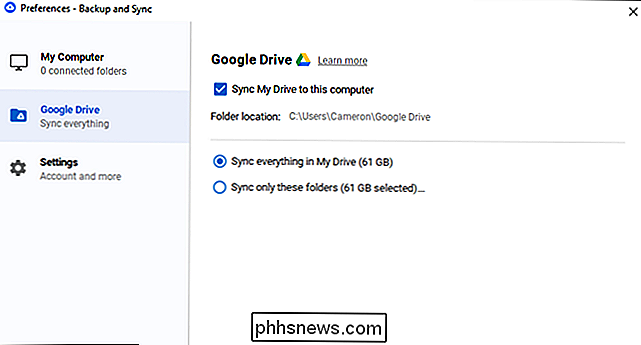
Ci sono, naturalmente, alcune cose che puoi fare per tenere sotto controllo i tuoi caricamenti. Ecco un breve elenco di idee per iniziare.
- Controlla i tuoi backup e account di archiviazione cloud: Siamo tutti a proposito di backup, in particolare sul cloud! Ma se sei su un cap allora avrai bisogno
- Esegui il backup solo di ciò che è necessario. Non essere un archiviatore digitale: fai solo il backup delle cose che non puoi vivere senza.
- Pianifica in anticipo se hai intenzione di cambiare i servizi di backup. Passare a un nuovo servizio di backup occuperà un'enorme quantità di larghezza di banda, quindi pianifica di conseguenza. Forse imposta il caricamento iniziale per una settimana quando sei in vacanza.
- Se il tuo ISP offre orari non di punta, usalo a tuo vantaggio. Alcuni ISP offriranno orari di punta quando il tuo utilizzo non conta contro il tuo limite di dati. Pianifica i tuoi backup per questi orari, che generalmente cadono nel cuore della notte.
- Considera la tua configurazione di sicurezza domestica Le telecamere di sicurezza possono utilizzare una ton di dati di caricamento. Usalo saggiamente, registra solo quando non sei a casa e limita la qualità dello streaming, ad esempio.
Questo non è affatto un elenco di tutti gli end-all di tenere sotto controllo i tuoi caricamenti, perché ogni situazione sta andando essere differente. Ad esempio, potresti non avere una videocamera di sicurezza, ma forse vivi e muori dalla tua raccolta musicale locale e vuoi mantenerne il backup. Utilizzeranno molti dati di caricamento.
Il punto qui è pensare alle tue abitudini di caricamento: in particolare se sono più passive (come un sistema di backup). Quelle sono le cose che ti insinueranno.

Come vedere i dati EXIF di un'immagine in Windows e macOS
Se vuoi cercare più informazioni su una foto scattata, come quando è stata scattata esattamente e su quale fotocamera, c'è un un modo rapido per cercare i dati EXIF sia in Windows che in macOS. Che cosa sono i dati EXIF? Quando si scatta una foto con la fotocamera, l'immagine stessa non è l'unica cosa registrata.

Come cercare solo qualche Tweet su Twitter
Twitter lanciato nel marzo 2006, che è pazzesco: è passato oltre un decennio fa! Ancora più strano: tutti i vecchi tweet di quell'era preistorica sono ancora là fuori. Il che fa sorgere la domanda: riesci a trovare cose davvero vecchie che i tuoi amici hanno detto in passato? O forse, le cose che ha detto il tuo capo?