Come scegliere i file Indici di ricerca di Windows sul PC
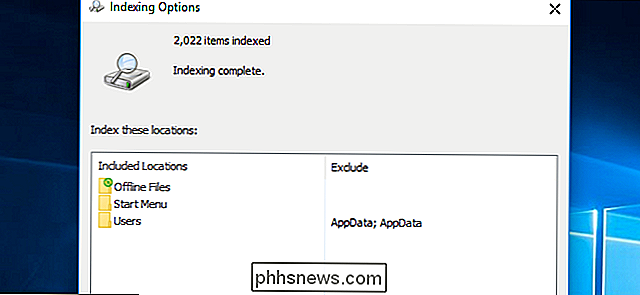
La funzione di ricerca di Windows consente ricerche di file veloci costruendo un indice. Questo indice viene utilizzato dal menu Start, dalla casella di ricerca in Esplora file e da Esplora risorse e persino dall'assistente Cortana su Windows 10.
Dove trovare le opzioni di indicizzazione di Windows
CORRELATO: Usa sintassi avanzata delle query per trovare tutto
L'indicizzatore di ricerca di Windows è controllato dalla finestra di dialogo Opzioni di indicizzazione, che è sepolto nel pannello di controllo. È particolarmente difficile da trovare su Windows 10, anche se controlla quali file Cortana cerca sul tuo PC, Opzioni di indicizzazione non è disponibile ovunque nelle impostazioni di Cortana o nella nuova app Impostazioni.
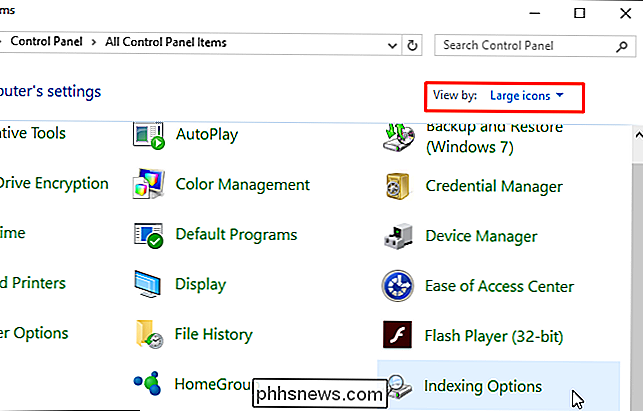
Ancora più confusamente, questo strumento è normalmente non mostrato nella vista di categoria predefinita del pannello di controllo. Per aprirlo, devi aprire il Pannello di controllo, fare clic sul menu "Visualizza per" e selezionare "Icone grandi" o "Icone piccole". Verrà quindi visualizzato un collegamento "Opzioni di indicizzazione" nell'elenco.
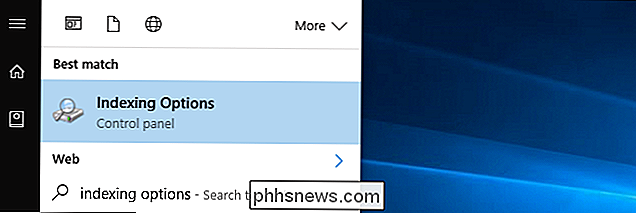
È anche possibile aprire il menu Start, cercare "Opzioni di indicizzazione" e premere "Invio" o fare clic sul collegamento "Opzioni di indicizzazione" per avviarlo. .
Controllo quali cartelle Indici di ricerca di Windows
La finestra di dialogo Opzioni di indicizzazione mostra le cartelle in cui Windows sta indicizzando. Mostra anche il numero di file che Windows ha trovato all'interno di queste cartelle. Windows guarderà queste cartelle per i nuovi file e li aggiungerà automaticamente anche all'indice.
Su Windows 10, Windows indicizza due posizioni particolarmente importanti per impostazione predefinita. Indica la cartella "Menu Start", in modo che possa trovare e restituire scorciatoie dell'applicazione. Indica inoltre le cartelle "Utenti", ad eccezione dei dati AppData nascosti o Dati applicazioni,
La cartella Utenti è il luogo in cui sono archiviati i file personali. Ad esempio, le cartelle di download, desktop, immagini, musica e video predefinite sono tutte in C: Users YourName . Ciò significa che Windows dovrebbe indicizzare i file importanti per impostazione predefinita.
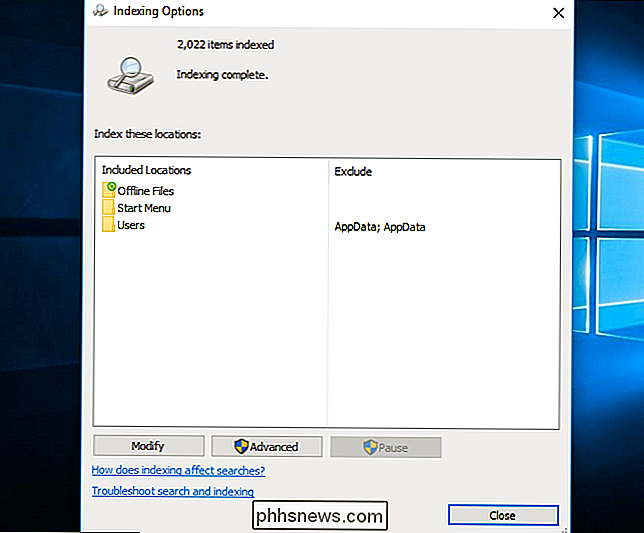
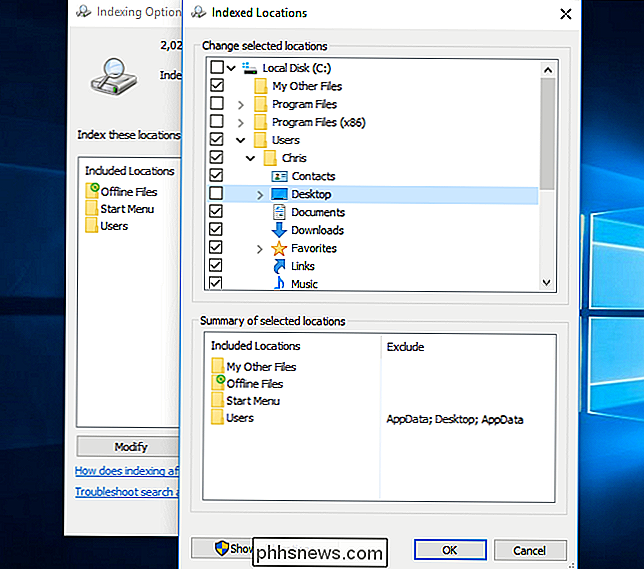
Per aggiungere cartelle o rimuovere alcune delle cartelle che sono qui per impostazione predefinita, fare clic sul pulsante "Modifica". Per fare in modo che Windows avvii l'indicizzazione di una cartella, selezionala nell'elenco. Per fare in modo che Windows smetta di indicizzare una cartella, deselezionala.
Questo è anche il modo in cui aggiungi "esclusioni". Ad esempio, Windows normalmente indicizza la cartella Utenti e tutte le sue sottocartelle. Tuttavia, se si desidera che Windows interrompa l'indicizzazione della cartella Desktop in modo che i risultati di ricerca dalla cartella Desktop non vengano visualizzati durante la ricerca, si individuerà la cartella Desktop e la deselezionerà. Apparirà quindi come un'esclusione nella colonna "Escludi". In questo modo puoi nascondere le cartelle private con contenuti sensibili dalla casella di ricerca nel menu Start e le funzioni di ricerca altrove.
Fai clic su "OK" quando hai finito e Windows inizierà immediatamente e automaticamente l'indicizzazione delle cartelle selezionate. Qui puoi vedere un messaggio "La velocità di indicizzazione è ridotta a causa dell'attività dell'utente". Puoi ignorarlo: Windows tenterà solo di costruire l'indice quando non stai utilizzando attivamente il tuo computer, quindi non rallenterà il tuo computer. Ciò accadrà sullo sfondo anche dopo aver chiuso questa finestra.
Scegli i tipi di file Indici di ricerca di Windows
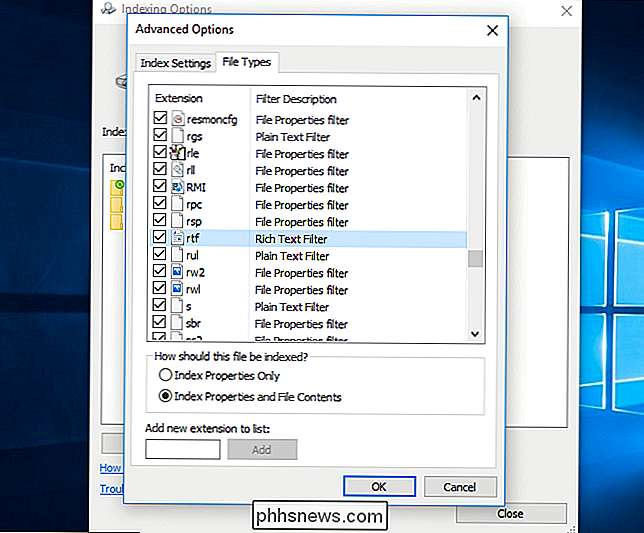
Per scegliere i tipi di file che indichi gli indici di ricerca di Windows, fai clic sul pulsante "Avanzate" e poi sulla scheda "Tipi di file" .
Da qui, è possibile scegliere di escludere determinati tipi di file dall'indicizzazione deselezionandoli nell'elenco. Puoi anche scegliere se Windows indicizza semplicemente il nome e altre proprietà del file, o se scava nel file e indicizza il testo al suo interno. Ad esempio, supponiamo di avere un file chiamato "groceries.txt" che contiene la parola "latte". Quando esegui una ricerca per "latte" in Windows, Windows troverà il file groceries.txt solo se sta indicizzando il contenuto del file .txt.
Puoi anche aggiungere nuovi tipi di file qui e dire a Windows che vuoi indicizzare loro, se usi un altro tipo di estensione di file che Windows normalmente non indicizza.
La maggior parte delle persone probabilmente non avrà bisogno di cambiare queste impostazioni. Ma se vuoi semplicemente indicizzare un determinato tipo di estensione del file per nome o non farlo affatto, è qui che lo controlli.
Controlla le opzioni avanzate
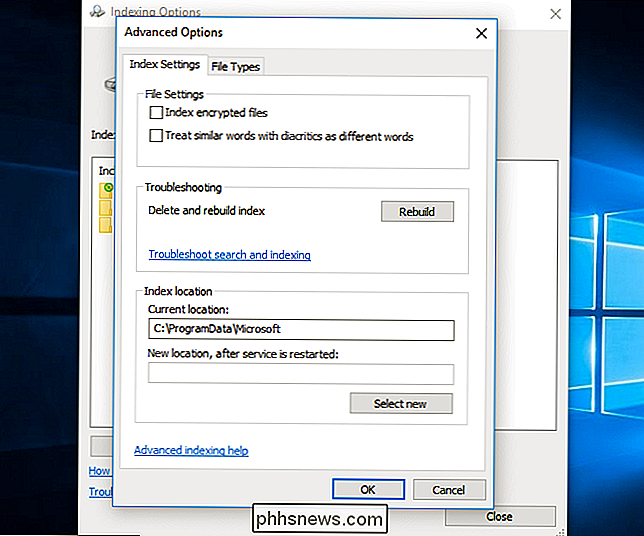
Puoi accedere ad altre opzioni avanzate facendo clic sul pulsante "Avanzate" e utilizzando le opzioni nella scheda "Impostazioni indice". Ad esempio, è possibile scegliere se si desidera che Windows indicizzi i file crittografati. Per impostazione predefinita, non lo è.
Puoi anche scegliere di eliminare e ricostruire l'indice da zero facendo clic sul pulsante "Ricostruisci". Questo richiederà un po 'di tempo, ma potrebbe risolvere i problemi se la ricerca di Windows non sembra funzionare correttamente.
Una volta che hai finito con la ricerca di Windows, puoi cercare usando le opzioni nel menu Start, strumenti in Cortana, o la casella di ricerca in Esplora file o Esplora risorse.
È possibile vedere chiaramente l'indice in azione quando si cercano cartelle specifiche. Ad esempio, cercare qualcosa nell'unità C: e il processo sarà lento. Windows deve cercare l'intero disco in quel momento, in quanto non ha un indice.
Se selezioni la cartella "Utenti" ed esegui una ricerca, la ricerca sarà quasi istantanea. Windows sta cercando rapidamente l'indice anziché eseguire la scansione di tutti i file nella cartella Utenti in quel momento.
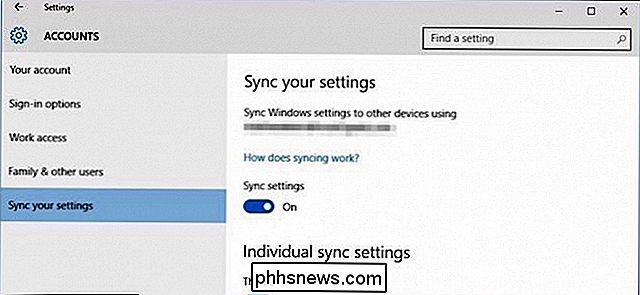
Comprensione delle nuove impostazioni di sincronizzazione in Windows 10
Le impostazioni di sincronizzazione di Windows fanno parte del sistema operativo da Windows 8, ma in Windows 10 si ottiene un restyling e un consolidamento necessario. Oggi discuteremo queste nuove impostazioni di sincronizzazione e confronteremo brevemente le differenze rispetto alla versione precedente.

Come scoprire chi ospita un sito Web (società di hosting Web)
Ecco un piccolo consiglio per chi cerca un modo semplice per scoprire chi ospita un determinato sito web . Cercare di capire chi ospita un sito Web può essere un compito noioso se stai cercando di passare attraverso i soliti canali cercando un database WHOIS, ecc. Un sacco di volte riceverai solo la società o la persona che ha registrato il dominio nome, ma non la società di hosting reale.Ch