Come controllare i tuoi stream video Chromecast da più dispositivi
Il Chromecast è probabilmente lo stick di streaming di How-to Geek. Permette letteralmente a qualsiasi dispositivo con l'app Chromecast installata, di essere un telecomando.
Probabilmente ora sai cosa può fare il Chromecast, che è qualcosa di veramente bello come rispecchiare lo schermo del tuo telefono o trasmettere contenuti da qualsiasi Scheda Chrome o anche l'intero desktop. Ciò significa che hai molte opzioni riguardo a cose che puoi mostrare sulla tua grande HDTV - giochi, video, presentazioni, presentazioni - il tutto in un $ 35-stick delle dimensioni di uno Zippo.
Come abbiamo detto, qualsiasi dispositivo può potenzialmente essere un telecomando. È bello per una serie di motivi. Per esempio, puoi controllare il Chromecast in qualsiasi stanza. Inoltre, se i dispositivi sono tutti connessi allo stesso punto di accesso, puoi aggiungere dispositivi allo stesso flusso, trasferire lo streaming da un dispositivo a un altro e persino trasmettere lo stesso flusso a un Chromecast diverso, ad esempio uno collegato a un altro televisore.
Riproduzione casuale del dispositivo
È importante capire come funziona il casting, almeno nel modo in cui lo utilizziamo in questo articolo. Ogni volta che trasmetti un film su Netflix o su una canzone su Pandora, tutto ciò che il tuo dispositivo sta facendo realmente sta dicendo al Chromecast dove trovare lo streaming in modo che possa riprodurlo, cosa che fa indipendentemente dal tuo dispositivo.
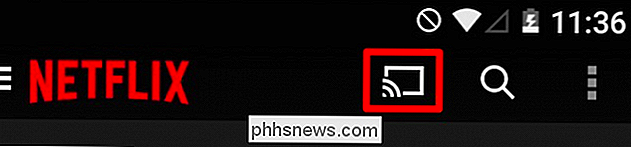
A quel punto, tu puoi controllare il cast dal tuo dispositivo, ma anche se chiudi l'app o addirittura spegni il telefono, lo streaming dovrebbe continuare a essere riprodotto. Ciò non funzionerà se stai trasmettendo lo schermo o una scheda di Chrome, solo app Google Cast Ready. Quando non esegui il casting, l'icona Cast sarà vuota, ad esempio nella nostra app Netflix.
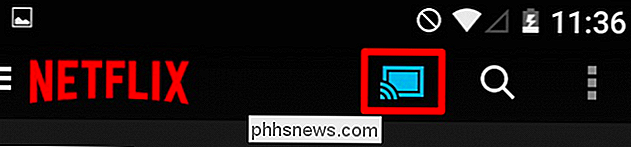
Se esegui il casting, l'icona verrà riempita (anche se non necessariamente blu o qualsiasi altro colore).
È abbastanza facile da capire. Se prendi il telefono e lo colleghi al Chromecast, puoi riprodurre qualsiasi cosa tu scelga. Ma cosa succede se vieni chiamato nell'altra stanza e dimentichi di mettere in pausa il tuo film? O se ti rendi conto che vuoi guardarlo sul tablet a letto e riprendere esattamente da dove eri rimasto?
Ricorda che lo streaming di Chromecast non dipende da alcun dispositivo specifico, quindi puoi passare da qualsiasi Chromecast- dispositivo compatibile a un altro e acquisisci il tuo flusso video.
Nello screenshot precedente, stiamo trasmettendo dal nostro telefono, ma abbiamo alcuni vestiti da piegare quindi vogliamo guardare il nostro programma nella lavanderia sul nostro tablet . Se lo stessimo facendo su Netflix (una scelta ovvia) avremmo aperto l'app sul nostro tablet e toccato l'icona Cast.
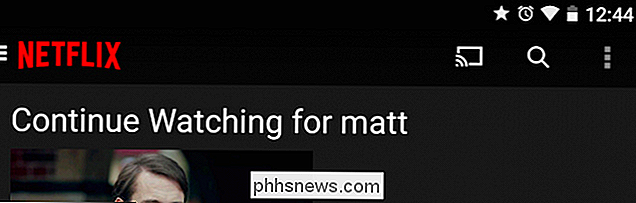
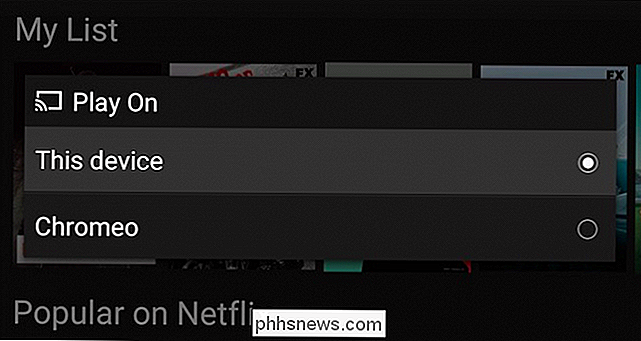
Apparirà un elenco di selezione che mostra i tuoi Chromecast. Ovviamente, se ne hai due o più verranno tutti visualizzati qui, quindi dovrai scegliere quello con lo stream su cui vuoi assumere il controllo.
Dopo esserti collegato a Chromecast, dovresti visualizzare i controlli applicabili al l'applicazione viene visualizzata sul dispositivo, quindi per lo meno dovresti essere in grado di mettere in pausa o interrompere, cambiare il flusso e alzare / abbassare il volume. Nel caso di Netflix, ottieni molte altre opzioni.
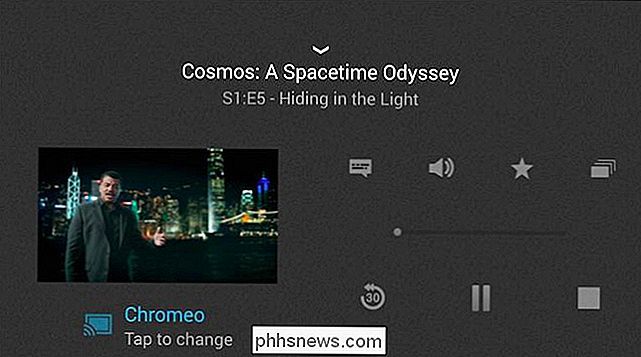
Versus qualcosa come l'app WatchESPN, che ti dà un controllo rudimentale (ferma, disconnetti, cambia canale e volume).

Indipendentemente da quale app tu sei utilizzando nuovamente, una volta assunto il controllo su un altro dispositivo, è quindi possibile eseguire qualsiasi numero di altre cose. Nel caso del nostro scenario tablet, possiamo toccare l'icona Cast adesso e selezionare "questo dispositivo" per spostare il flusso su di esso.
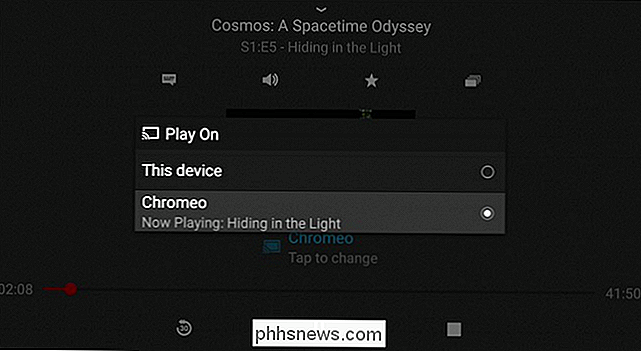
Ora stiamo guardando il nostro streaming Netflix sul nostro tablet, che disconnette l'altro dispositivo o dispositivi dal Chromecast. Da qui, puoi guardare il tuo stream fino alla fine o la batteria si esaurisce. In alternativa, puoi ora trasmettere questo flusso allo stesso Chromecast o a uno diverso collegato a un altro TV.
Quindi, puoi immaginare il tipo di flessibilità quando ogni dispositivo è potenzialmente un telecomando. Puoi portare il tuo stream con te ovunque tu vada, in qualsiasi stanza in cui ti trovi, a patto che tu sia nel raggio di portata del segnale WiFi.
Dovremmo sottolineare che questo sembra funzionare solo con i flussi video, ma detto questo, la maggior parte delle app Google Cast Ready sembrano essere specifiche per i video, con le note eccezioni degne di nota come Pandora e alcune altre. Questo metodo ovviamente funziona bene con le app Netflix e WatchESPN, così come con YouTube, e possiamo assumerne altri.
Sentiti libero di testare il tuo, e se ti senti così incline, parlaci nel nostro forum di discussione.
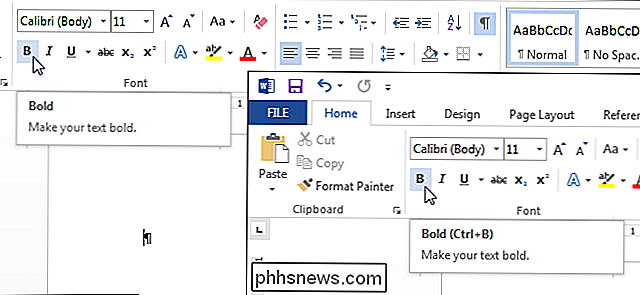
Come visualizzare i tasti di scelta rapida in Descrizione comandi in Microsoft Office
I suggerimenti schermo sono piccole finestre popup che vengono visualizzate quando si passa il mouse sopra un pulsante o un comando sulla barra multifunzione. Forniscono un breve suggerimento che indica cosa fa quel pulsante e può contenere anche il tasto di scelta rapida per quel comando. Notate le due descrizioni comandi nell'immagine sopra.
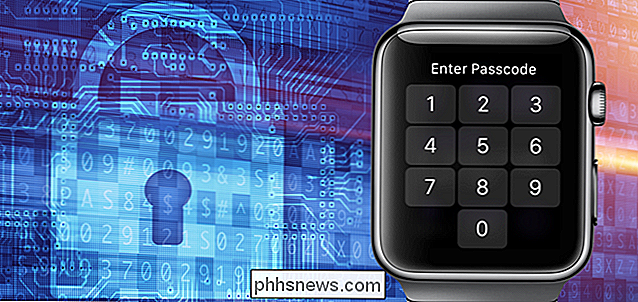
Come impostare e utilizzare un passcode su Apple Watch
Probabilmente proteggi il tuo iPhone con Touch ID o un passcode. Se possiedi un Apple Watch, puoi proteggerlo anche dall'accesso non autorizzato. Inoltre, devi avere un passcode abilitato sul tuo orologio per poter utilizzare Apple Pay. Probabilmente stai pensando, "Ma, non voglio inserire un passcode su quel piccolo schermo ogni volta che voglio usa il mio orologio.