Come trovarti Roomba connesso Wi-Fi quando si perde
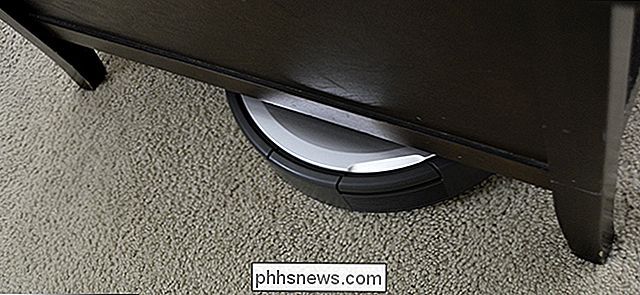
Se lasci Roomba a fare le sue cose senza sorveglianza - che è il punto, dopo tutto - ogni tanto può rimanere incastrato in un angolo o sotto i mobili. Se non riesci a capire dove è andato, e hai un modello connesso Wi-Fi, puoi suonarlo dall'app per aiutarti a rintracciarlo.
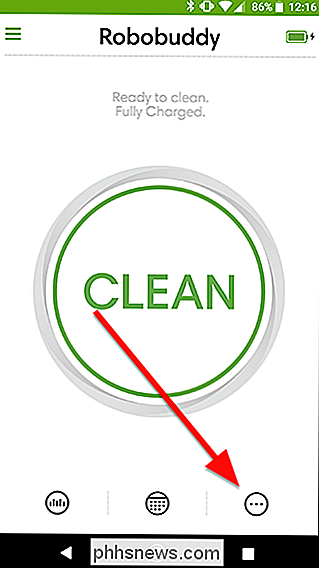
Per trovare Roomba, apri l'app iRobot HOME su il telefono e tocca il pulsante del menu con tre punti nell'angolo in basso a destra dello schermo.
Nella schermata successiva, tocca il pulsante Trova. Questo farà sì che Roomba inizi a suonare una piccola canzone (supponendo che abbia a disposizione abbastanza batteria per farlo).
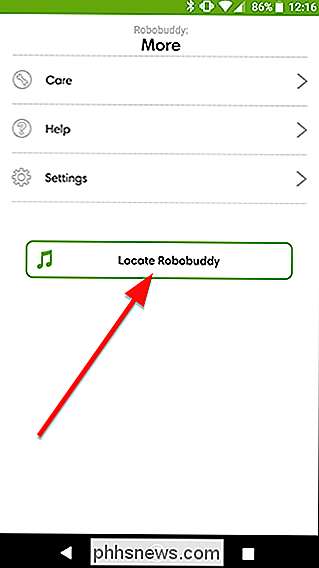
Una volta che Roomba sta suonando, cammina in casa fino a quando non lo trovi e lo rimetti in posizione o riportalo al caricabatterie.

Come acquistare Bitcoin in modo facile
Aumenta o diminuisci, la gente non può smettere di parlare di Bitcoin. Parliamoci chiaro: non ti consigliamo di acquistare Bitcoin. Ma se hai il cuore su di esso, ecco come farlo facilmente, senza essere truffato. Avviso: Siate responsabili CORRELATI: Bitcoin non è una valuta, è un investimento (non sicuro) Secondo noi, speculare su Bitcoin (noto anche come BTC) è fondamentalmente la stessa cosa del gioco d'azzardo.
Bixby Sucks di Samsung. Ecco come disattivarlo.
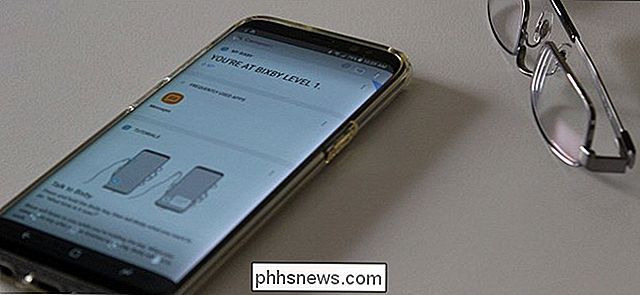
Se utilizzi Android, probabilmente utilizzi l'Assistente Google. Se sei un utente Galaxy, il Bixby Samsung può mettersi in mezzo, specialmente con il pulsante Bixby su S8, S9 e Nota 8. Ma ci sono buone notizie: è facile da disattivare. Quindi, perché è Bad? La cosa con Bixby è che non è veramente orribile - è solo inutile.