Come installare e utilizzare componenti aggiuntivi per Microsoft Office
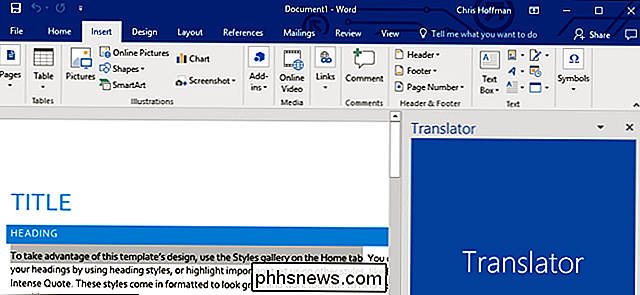
Microsoft Office consente di aggiungere più funzionalità tramite i componenti aggiuntivi. Molti componenti aggiuntivi moderni funzionano anche con Office per iPad, Office Online e Office per Mac, non solo le tradizionali versioni desktop di Office per Windows. Sono disponibili componenti aggiuntivi
per Microsoft Word, Excel, PowerPoint, Outlook, Project, e SharePoint. Ti permettono di fare tutto da tradurre testo o cercare sul web per pianificare una riunione a Starbucks e chiamare un Uber.
Come ottenere componenti aggiuntivi di Office
CORRELATI: Un Microsoft Office gratuito: Office Online Vale la pena utilizzare?
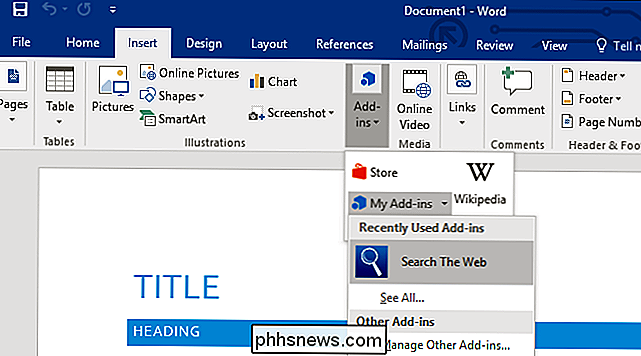
È possibile ottenere componenti aggiuntivi in due modi. In un'applicazione Microsoft Office, puoi fare clic sulla scheda "Inserisci" sulla barra multifunzione, fare clic sull'icona "Componenti aggiuntivi" sulla barra e selezionare "Store".
Mentre stiamo visualizzando Word 2016 per Windows nel screenshot qui, questa opzione è disponibile nello stesso posto in altre applicazioni di Office e Word per altre piattaforme, tra cui Word per iPad, Word per Mac e Word online.
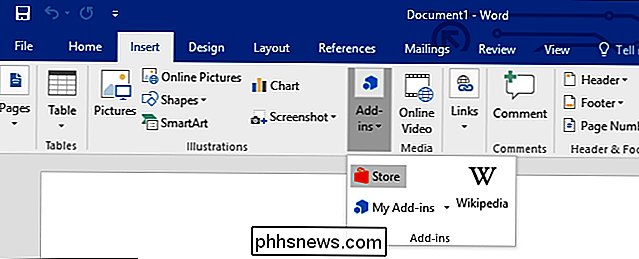
Il riquadro del negozio apparirà, consentendo di sfogliare e cercare componenti aggiuntivi disponibili.
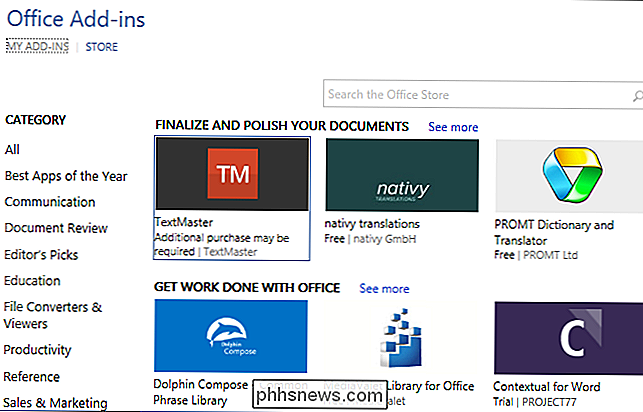
È inoltre possibile visitare il sito Web di Office Store online. Questo ti fornisce un elenco completo di componenti aggiuntivi disponibili per tutte le applicazioni di Office.
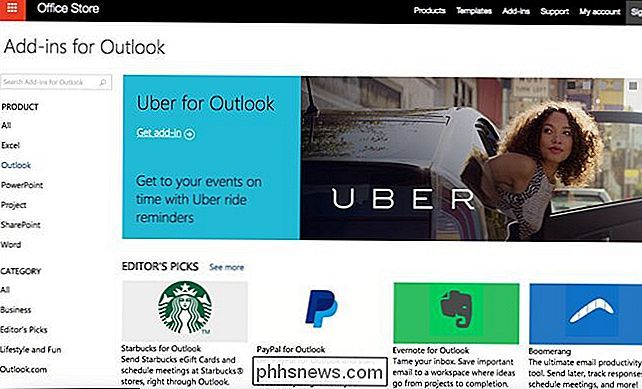
Come aprire componenti aggiuntivi in Office
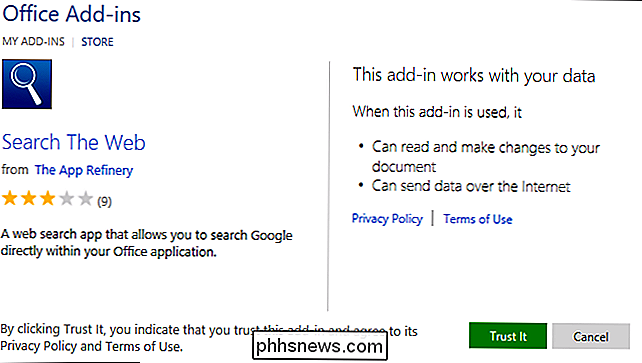
Una volta trovato un componente aggiuntivo che ti piace, fai clic sul componente aggiuntivo e fai clic "Trust It" per fornire l'accesso aggiuntivo al contenuto di qualsiasi documento con cui si utilizza il componente aggiuntivo.
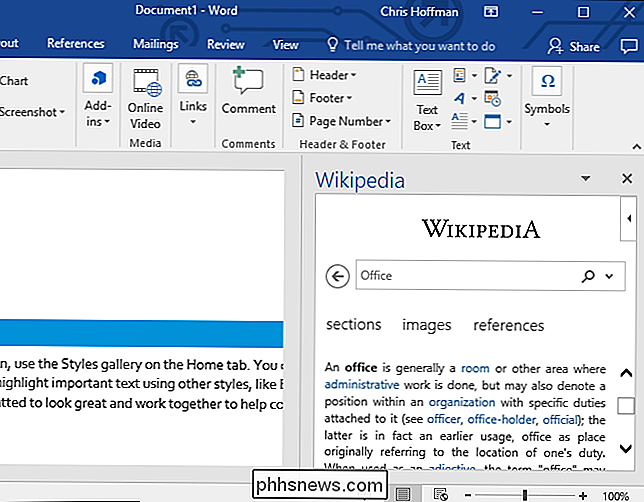
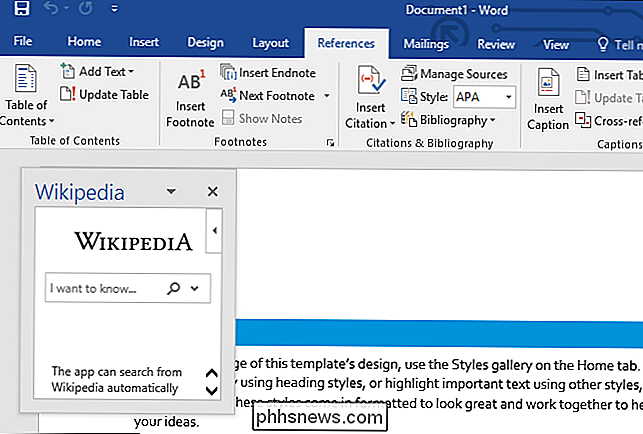
Se si è aperto il riquadro di Office Store da un'applicazione di Microsoft Office, il componente aggiuntivo verrà immediatamente visualizzato in una barra laterale sul lato del documento dell'ufficio.
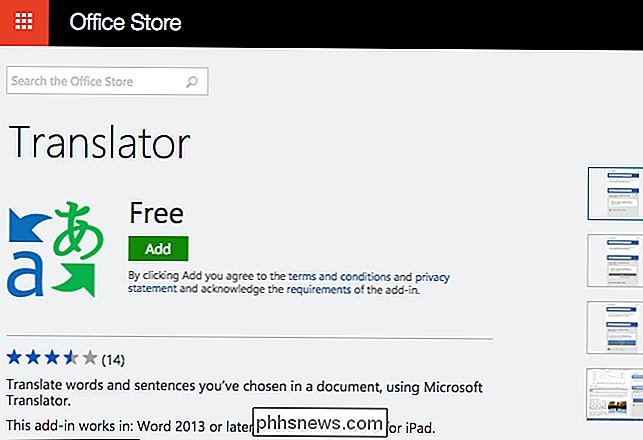
Se stai ricevendo il componente aggiuntivo da Office Store sul Web, devi prima fare clic sul pulsante "Aggiungi" sulla pagina e sul segno del componente aggiuntivo con il tuo account Microsoft, se non lo hai già fatto. Utilizza lo stesso account Microsoft che utilizzi per Microsoft Office.
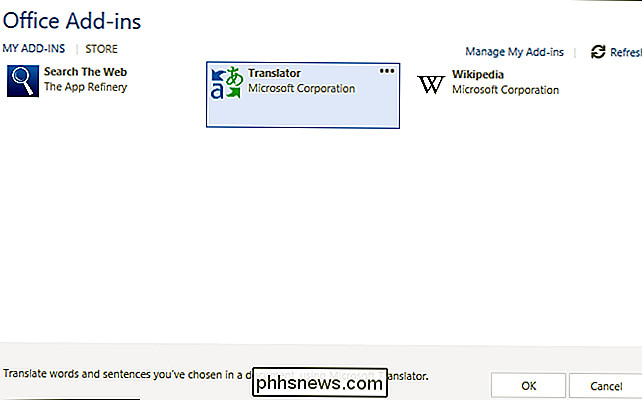
Una volta aperto, apri l'applicazione Office con cui vuoi utilizzare il componente aggiuntivo e fai clic su Inserisci> Componenti aggiuntivi> I miei componenti aggiuntivi.
Fai clic su " Aggiorna "link nell'angolo in alto a destra della finestra se il componente aggiuntivo che hai appena aggiunto al tuo account non è ancora visualizzato qui. Assicurati di aver eseguito l'accesso all'applicazione Microsoft Office con lo stesso account utilizzato sul Web.
Fai clic sul componente aggiuntivo nell'elenco di componenti aggiuntivi associati al tuo account e fai clic su "OK". Verrà ora caricato nel tuo programma Office.
Come lavorare con i componenti aggiuntivi
Quando hai finito con un componente aggiuntivo, puoi chiuderlo facendo clic sul pulsante "x" nella barra laterale. Trascina e rilascia la parte superiore del riquadro del componente aggiuntivo se desideri riposizionarlo sul lato sinistro del documento o trasformarlo in una finestra mobile visualizzata sul documento.
Per caricare un altro componente aggiuntivo o ricarica un componente aggiuntivo già chiuso: seleziona il componente aggiuntivo da Inserisci> Componenti aggiuntivi> I miei componenti aggiuntivi. Puoi persino aprire più riquadri aggiuntivi contemporaneamente, se ne hai spazio per lo schermo.
Se non desideri più un componente aggiuntivo da associare al tuo account, passa il mouse su di esso nella finestra Aggiungi- nella finestra, fai clic sul pulsante del menu "..." che appare e seleziona "Rimuovi".
I componenti aggiuntivi sono associati al tuo account Microsoft, quindi dopo averli aggiunti una volta avrai accesso rapido ad essi dal " Il mio menu aggiuntivo "su altri computer e dispositivi.
I siti di download gratuito che non forzano Crapware su di te
È Passato più di un anno da quando abbiamo attirato l'attenzione sul crapware regolarmente distribuito su utenti ignari da quasi tutti i grandi siti freeware, compreso il venerabile SourceForge. Da allora, alcuni siti, tra cui SourceForge, hanno iniziato a ripulire il loro operato. La maggior parte dei siti di download freeware utilizza ancora tattiche losche, sfortunatamente, inserendo i propri programmi di installazione pieni di software indesiderato e annunci pubblicitari ingannevoli in gola per fare un soldo.
Differenza tra BD-R, BD-RE, DVD-R, DVD + R
Se sei interessato a ottenere un DVD o un'unità Blu-ray per masterizzare alcuni dati su un disco esterno che puoi archiviare in una cassetta di sicurezza o per qualche altro motivo, allora il semplice numero di formati e versioni può rendere il compito abbastanza confusione.Ad esempio, ci sono cinque diversi formati per i DVD e i dischi Blu-ray hanno ancora più formati! I