Come organizzare le tue e-mail con Smart Mailes in Apple Mail
Una delle caratteristiche più intriganti di Apple Mail sono le caselle di posta intelligenti, che raccolgono la tua posta secondo una serie predeterminata di regole. La tua posta non viene effettivamente spostata in queste caselle di posta intelligenti, sembra proprio che sia.
CORRELATO: Come impostare le regole in Apple Mail
Le caselle di posta intelligenti sono un po 'come le regole (cioè i filtri ), ma al posto dei messaggi contrassegnati, copiati o spostati in base ai criteri di un filtro, rimangono nella Posta in arrivo e solo vengono visualizzati come se fossero stati spostati. Le caselle di posta intelligenti sono un ottimo modo per organizzare la posta relativa a un determinato progetto o conversazione senza in alcun modo influire in alcun modo.
Oggi ti daremo i dettagli di caselle di posta intelligenti, incluso come impostare e modificare in modo che diventerai una smart mailbox pro in pochissimo tempo.
Creazione della prima Smart Mailbox
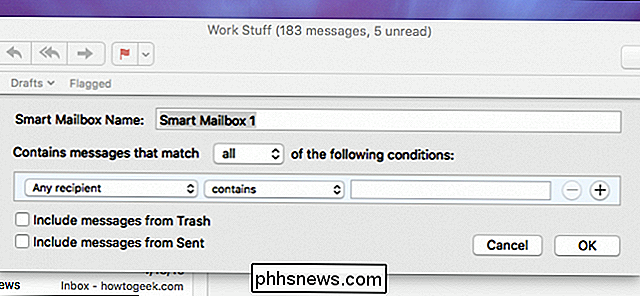
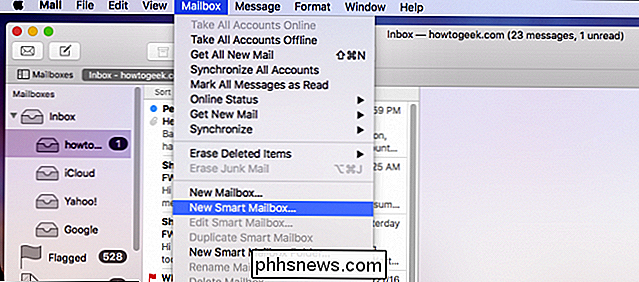
Per iniziare, fai clic sul menu "Mailbox" e poi su "New Smart Mailbox ...".
Vai avanti e dai la tua casella di posta elettronica intelligente un nome appropriato. Nel nostro esempio, creeremo una casella postale intelligente per raccogliere tutta la corrispondenza di lavoro in un unico posto. Ricorda, queste e-mail non verranno spostate dalla posta in arrivo, appariranno semplicemente come se fossero.
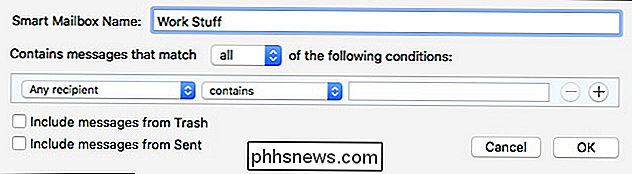
Successivamente, è il momento di costruire la nostra regola, che funziona molto come con le attuali regole di posta. Affinché questa regola funzioni correttamente, i messaggi devono corrispondere a "qualsiasi" della condizione indicata. Questa regola particolare è facile, tutto ciò che stiamo facendo è creare una casella di posta in cui trovare i messaggi "da" persone che lavorano. In questo modo, non dobbiamo cercare nella posta in arrivo per questi messaggi o spostarli.
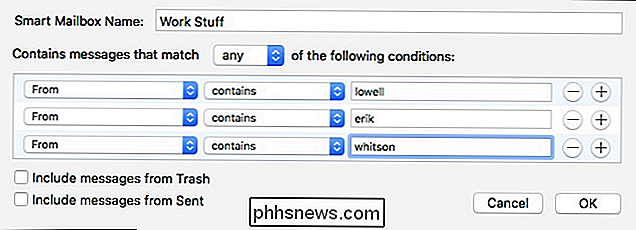
Questa regola non è troppo complicata. Inoltre, i messaggi non saranno influenzati come possono essere con le regole. Ad esempio, i messaggi non saranno contrassegnati, colorati o qualsiasi cosa per cambiare l'aspetto del messaggio, saranno semplicemente raccolti secondo i criteri stabiliti nella regola smart mailbox.
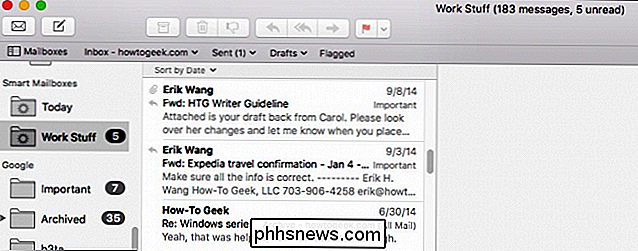
Quando hai finito, puoi trovare il tuo smart casella postale nella barra laterale, nella sezione "Smart Mailboxes". Come puoi vedere dallo screenshot seguente, qualsiasi messaggio di posta elettronica correlato al lavoro viene visualizzato nella nostra smart mailbox appena creata.
Creiamo un'altra semplice casella di posta intelligente in modo da ottenere l'idea. In questo esempio, creeremo una casella postale intelligente in cui i messaggi sono stati entrambi replicati e contrassegnati. Ciò significa che ogni messaggio deve soddisfare tutti i requisiti per far parte della casella di posta.
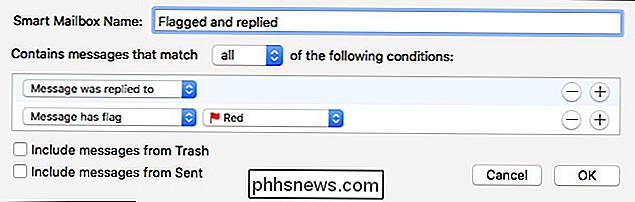
È così semplice. Questi messaggi sono ora "raccolti" in una singola casella di posta senza uscire dalla casella di posta.
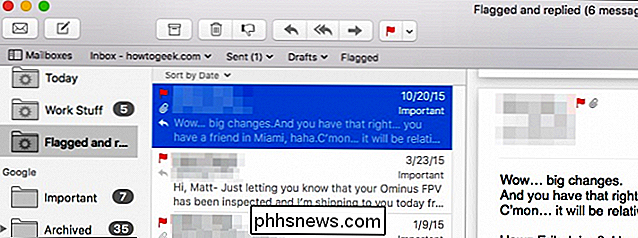
Quindi, puoi configurare caselle di posta intelligenti per tutti i tipi di scopi, che si tratti di lavoro, personale o altro, e non saranno alterato in alcun modo. Questo è un modo valido e non distruttivo per organizzare la tua posta elettronica, quindi ti assicuriamo che puoi trovare messaggi specifici in modo facile e veloce.
La differenza tra Smart Mailbox e Smart Mail Folders
Potresti aver notato nel primo screenshot ci sono due nuove opzioni di smart mailbox: New Smart Mailbox e New Smart Mailbox Folder.
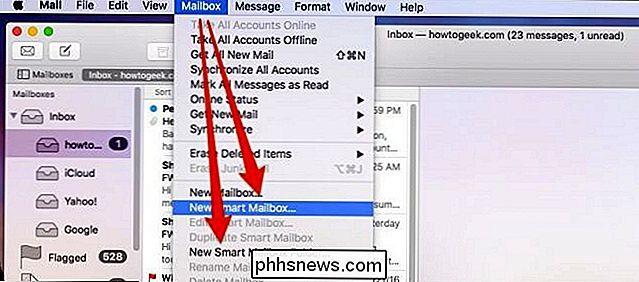
In sostanza, se disponi di molte cassette postali intelligenti con scopi diversi, puoi creare una cartella in cui compilare caselle postali intelligenti simili in un'unica posizione. Ad esempio, se si dispone di alcune caselle smart intelligenti correlate al lavoro, è possibile creare una cartella in cui collocarle. In questo modo hai un unico posto per controllarli, piuttosto che dover scorrere un elenco di altri non collegati.
Se non hai ancora la certezza di creare regole per Smart Mailbox, ti invitiamo a leggere sulla creazione di regole di posta per avere un'idea di cosa è coinvolto. In questo modo, avrai almeno un'idea migliore delle basi, ma probabilmente non avrai troppi problemi a raggiungere i risultati desiderati con un po 'di tentativi ed errori.
Come scaricare le immagini di Windows 10 Spotlight / Lock Screen
Se utilizzi Windows 10, probabilmente avrai notato che la schermata di blocco di solito visualizza un'immagine di sfondo molto bella che viene automaticamente selezionata da Bing e dimensionata automaticamente per lo schermo del desktop. Se si dispone di un monitor ad alta risoluzione, la funzione funziona particolarmente bene
Come personalizzare e modificare il Dock del Mac
Il dock macOS viene normalmente visualizzato nella parte inferiore dello schermo, ma non è necessario. Il dock è personalizzabile in diversi modi di cui potresti non essere a conoscenza, soprattutto se sei un nuovo utente Mac. In questo articolo, discuteremo tutti i modi incorporati di modificare il Dock, anche se vuoi davvero andare oltre, puoi anche installare temi e modificare altre impostazioni con l'utilità cDock di terze parti.