Come scansionare e diagnosticare i problemi hardware sul tuo Mac con gli strumenti integrati di Apple

Non riesci ad avviare il tuo Mac? Il problema potrebbe essere il software, nel qual caso la soluzione migliore potrebbe essere la reinstallazione di macOS. In caso contrario, il problema potrebbe essere legato all'hardware.
Fortunatamente, Apple offre strumenti esterni al sistema operativo in grado di eseguire la scansione del computer e diagnosticare problemi hardware. Se il tuo Mac è attivo e non riesci a trovare una soluzione software, questi strumenti rendono la risoluzione dei problemi molto più semplice.
I Mac Intel costruiti prima di giugno 2013 offrono un programma chiamato Apple Hardware Test; I Mac costruiti da allora offrono Apple Diagnostics. I due strumenti svolgono fondamentalmente la stessa funzione, testano l'hardware e segnalano eventuali problemi. Sono anche attivati dalla stessa scorciatoia da tastiera, quindi non è necessario cercare quando il tuo Mac è stato creato per utilizzare uno strumento o l'altro.
Per iniziare, spegni il Mac. Idealmente dovresti scollegare qualsiasi hardware esterno, come dischi rigidi USB o connessioni Ethernet. Quindi, accendi il Mac tenendo premuto il tasto "D". A seconda di quando è stato creato il tuo Mac, succederà una delle due cose.
Utilizzo di Apple Hardware Test per la risoluzione dei problemi dei Mac realizzati prima di giugno 2013
Se il tuo Mac è stato realizzato prima di giugno 2013, vedrai presto questo logo:

Ciò significa che Apple Hardware Test sta iniziando. Potrebbe esserti chiesto di scegliere una lingua per l'interfaccia utente. Successivamente, vedrai un'interfaccia utente simile alle vecchie versioni di macOS, completa di un pulsante "Test":
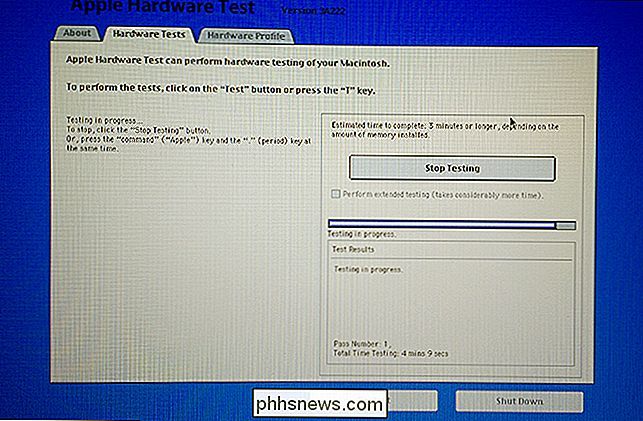
Puoi fare clic sulla scheda "Hardware" per saperne di più sul tuo Mac, incluso il numero di serie. Per eseguire i test, tuttavia, dovrai fare clic sul pulsante "Test".
L'esecuzione dei test potrebbe richiedere un po 'di tempo, in particolare se hai molta memoria. Al termine della scansione, verrà visualizzato un elenco di eventuali errori hardware rilevati, insieme ad alcuni codici di errore. Puoi scrivere questi codici e cercarli sul tuo telefono oppure puoi avviare il Mac in modalità di ripristino e cercare i codici lì.
Uso di Apple Diagnostics per la risoluzione dei problemi dei Mac realizzati dopo giugno 2013
Se il tuo Mac era fatto dopo dicembre 2013, il tuo Mac caricherà Apple Diagnostics. Questo strumento è funzionalmente simile a Apple Hardware Test, ma al posto del look macOS retro, sembra che non sia mai stato lasciato lo schermo di avvio. Potrebbe esserti chiesto di scegliere una lingua, altrimenti il test potrebbe iniziare immediatamente:

Il test potrebbe richiedere un po 'di tempo, specialmente se hai molta memoria installata. Al termine, verrà visualizzato un elenco di potenziali problemi hardware. A differenza di Apple Hardware Test, Apple Diagnostics fornisce una spiegazione dei problemi in linguaggio semplice.
I codici di errore sono ancora inclusi, quindi puoi cercarli sul telefono o avviare il Mac in modalità di ripristino per trovare ulteriori informazioni.
Che cosa succede se nessuno strumento viene lanciato?
Se nessuno strumento viene lanciato, non ti preoccupare: hai ancora delle opzioni.
- Se hai Mac esegui macOS (quindi OS X) 10.7 (Lion) o precedente , Apple Hardware Test non è installato sul tuo disco rigido. Avrai bisogno di Applicazioni Installa il Disco 2 inserito, o l'Unità di Reinstallazione del MacBook Air se usi un MacBook Air più vecchio.
- Se stai usando una versione più recente di macOS, nessuno dei due strumenti si avvia all'avvio sul tuo Mac, puoi avviare entrambi gli strumenti dalla rete. Opzione di attesa semplice + R all'avvio del computer. Ti verrà chiesto di connetterti a una rete wireless, quindi lo strumento appropriato verrà scaricato ed eseguito come descritto sopra.
È utile disporre di alcune opzioni di backup, vero?
Cosa fare se trovi errori
Come detto in precedenza, questo strumento ti consente di conoscere eventuali problemi hardware del tuo Mac, ma in realtà non li risolve. I consigli di riparazione esatti sono al di fuori degli scopi di questo articolo, perché ci sono migliaia di cose che potrebbero essere infranti.
Se il tuo Mac è ancora in garanzia o AppleCare, puoi scrivere i codici e condividerli con un tecnico presso Apple Store. Tuttavia, se il tuo Mac non è coperto da garanzia, devi cercare le opzioni di riparazione da solo. Suggerisco di cercare su Google i codici di errore per vedere se altri hanno avuto successo nel sistemare le cose, se sei il tipo fai-da-te. Altrimenti, puoi chiamare un riparatore locale o anche l'Apple Store e ottenere un preventivo

Come eliminare una bozza di Instagram
Se si va a pubblicare una foto su Instagram ma poi si decide di non farlo, si ottiene l'opzione di salvarla come bozza. Se è una bella foto, vuoi tornare indietro e dedicare più tempo al montaggio, è una buona cosa; ma se si tratta di una foto usa e getta non hai interesse a postare, rimane nelle bozze finché non la cancelli.

Come eseguire il backup di tutte le tue foto con le Prime Photos di Amazon
Milioni di persone sono abbonati Amazon Prime, ma molti di loro non si rendono conto che oltre alla spedizione gratuita e Prime Instant Video, hanno anche un archivio di foto illimitato per tutti i loro computer e dispositivi mobili. CORRELATI: Amazon Prime è più di spedizione gratuita: qui ci sono tutte le sue funzionalità extra Stiamo incoraggiando le persone a ottenere di più del proprio account Amazon sfruttando tutte le funzionalità extra e l'archiviazione illimitata delle foto è sicuramente una funzionalità di cui gli abbonati di Prime dovrebbero trarre vantaggio.