Come risolvere e ricalibrare il Kinect di Xbox One
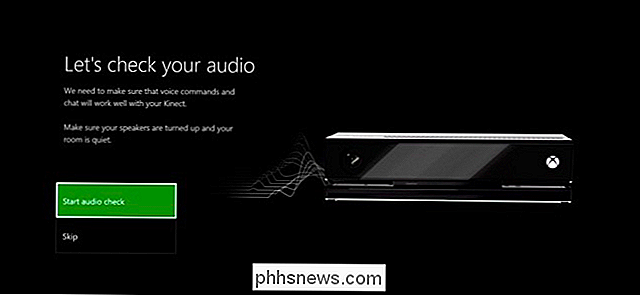
Kinect di Xbox One dovrebbe "funzionare" solo dopo averlo configurato, ma occasionalmente potresti riscontrare problemi con il riconoscimento vocale o delle persone. Puoi ricalibrare e resettare il tuo Kinect per risolvere questi e altri problemi.
Assicurati che Kinect sia abilitato
Innanzitutto, assicurati che Kinect sia effettivamente abilitato. Apri la schermata Impostazioni premendo a sinistra sul pannello direzionale o sulla levetta sinistra sul cruscotto, scorrendo verso il basso fino all'icona delle impostazioni e selezionando "Tutte le impostazioni".
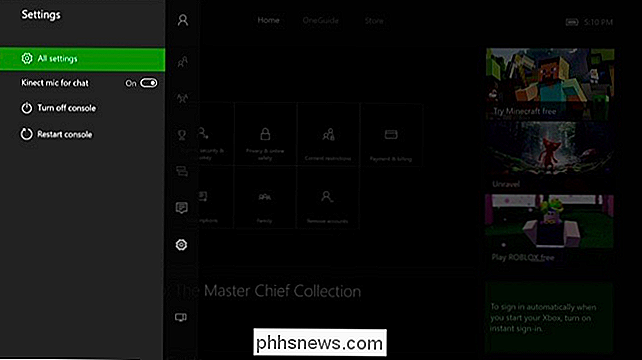
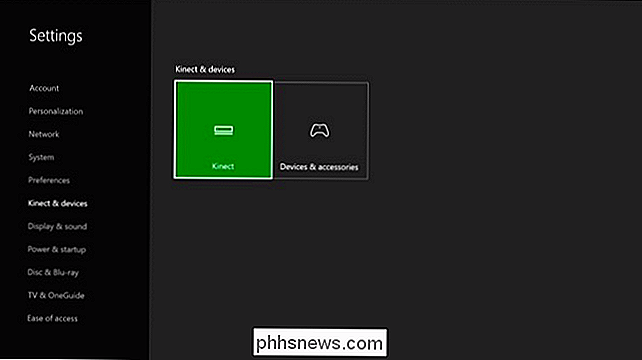
Testa a Kinect e dispositivi> Kinect nella schermata Impostazioni.
Assicurati che l'opzione "Kinect On" sia abilitata qui. Se vuoi usare il microfono Kinect per chattare, assicurati anche che l'opzione "Usa microfono Kinect per chat" sia abilitata.
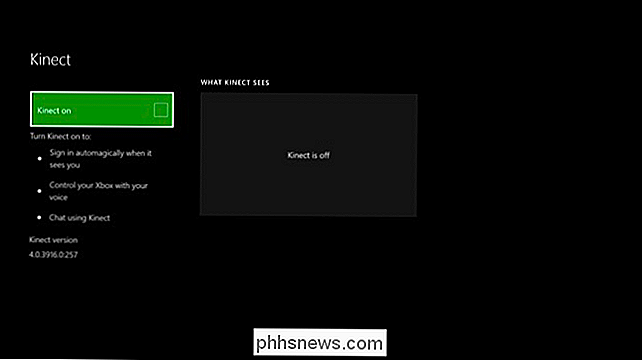
Se hai appena collegato il Kinect dopo che non lo usi per un po ', il tuo Kinect automaticamente aggiorna dopo averlo abilitato su questa schermata. Vedrai un messaggio che dice che il tuo Kinect si sta aggiornando, se lo è. Questo richiederà circa due minuti. Se non vedi un messaggio, Kinect è già aggiornato.
Ricalibrazione dell'audio Kinect
Se Kinect non funziona correttamente, vai alla schermata Impostazioni> Kinect e dispositivi> Kinect e seleziona il "Ho spostato il sensore Kinect o ho problemi con l'opzione Kinect".
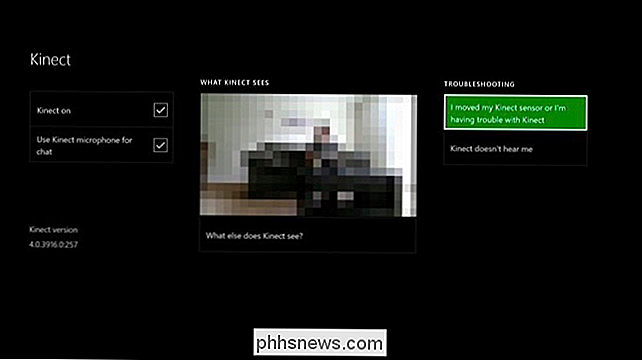
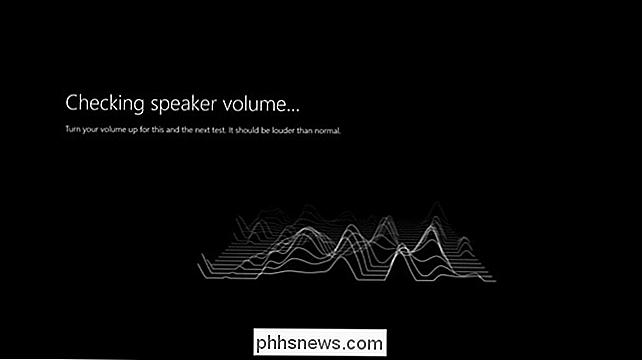
Il tuo Kinect ti guiderà nuovamente attraverso il primo processo di calibrazione audio, impostando i livelli appropriati del microfono in modo che possa sentirti.
Ricalibrare Kinect Video
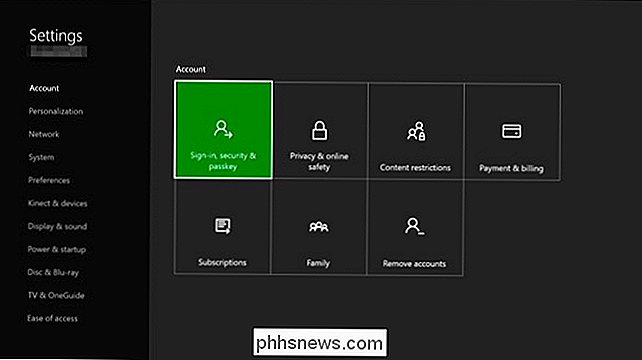
Se il Kinect non è in grado di riconoscere correttamente te o altre persone, devi regolarlo da un altro schermo. Accedi come la persona che Kinect non è in grado di riconoscere e vai a Tutte le impostazioni> Account> Accesso, sicurezza e passkey.
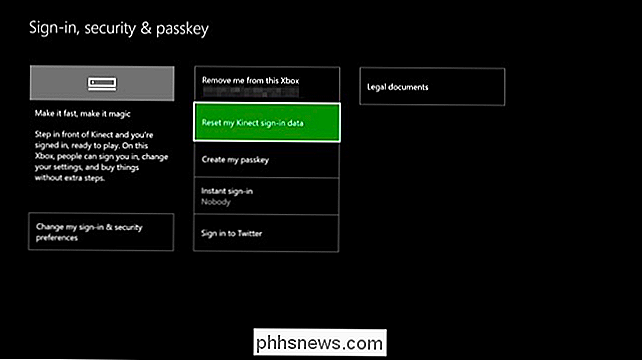
Seleziona "Ripristina i miei dati di accesso Kinect" in questa schermata. La tua Xbox One ti chiederà di confermare che la videocamera del tuo Kinect ti riconosce. Ti riconoscerà e ti abbinerà all'account corretto.
Altre persone che usano Xbox One potrebbero dover accedere ai propri account e ripetere questa procedura per associarsi ai propri account su Xbox One.
Altro Risoluzione dei problemi Passaggi
Se Kinect non viene riconosciuto da Xbox One sulla schermata Kinect o semplicemente non sembra funzionare correttamente, è necessario assicurarsi che sia collegato e resettato. Uno o più di questi passaggi potrebbero risolvere il tuo problema.
- Assicurati che sia collegato : assicurati che il connettore all'estremità del cavo Kinect sia saldamente collegato alla porta Kinect sul retro della tua Xbox One.
- Reimposta il Kinect : se il sensore Kinect è già collegato saldamente, scollegarlo. Attendi dieci secondi e poi ricollegalo. Ciò ripristinerà il Kinect.
- Ripristina Xbox One : se il ripristino di Kinect non ha risolto il problema, è necessario ripristinare la console Xbox One stessa. Premere a sinistra sul dashboard, scorrere verso il basso fino all'icona delle impostazioni e selezionare "Riavvia console" per riavviarlo rapidamente.
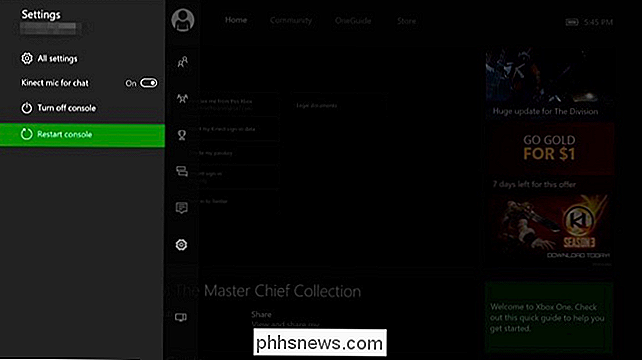
Ripristinare la connessione di Kinect
Se si verificano ancora problemi, è consigliabile provare a eseguire un ciclo completo di accensione. Per prima cosa, spegni la tua Xbox One premendo e tenendo premuto il pulsante "Xbox" sulla parte anteriore della console Xbox One per dieci secondi. La tua Xbox One eseguirà uno spegnimento completo.
Quindi, scollega il cavo di alimentazione di Xbox One per scollegarlo dalla presa di corrente. Scollega anche il cavo di Kinect da Xbox One.
Ora collega di nuovo il cavo di alimentazione di Xbox One e premi il pulsante Xbox sulla console per riaccenderlo. Non collegare ancora il cavo Kinect.
Dopo l'avvio di Xbox One, vai su Impostazioni> Kinect e dispositivi> Kinect. Collega il tuo Kinect sul retro della tua Xbox One. Entro circa cinque secondi, la tua Xbox One dovrebbe rilevare Kinect e aggiornarne il firmware se necessario.
Se Kinect non appare in questa schermata anche dopo aver superato questo processo o se riscontri altri problemi con Kinect questi passaggi non hanno risolto: potresti avere un problema hardware. Speriamo che Microsoft possa riparare il tuo Kinect per te se è ancora in garanzia.
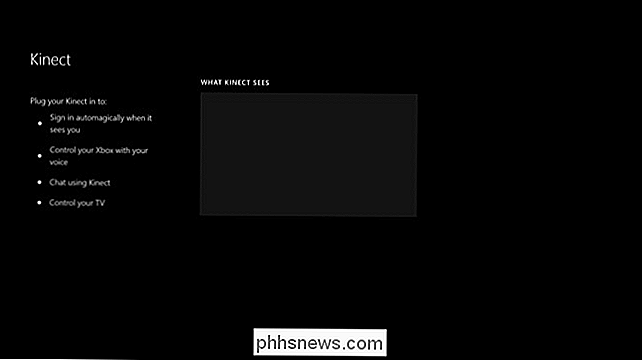
Il Kinect non è obbligatorio, anche se hai un Xbox One in dotazione. Puoi scollegare il Kinect quando vuoi. Non sarai in grado di utilizzare i comandi vocali, la tua Xbox One non riconoscerà chi sei e le varie funzionalità di Kinect nei giochi non funzioneranno, ma la tua Xbox One continuerà a funzionare normalmente.
Perché i videogiochi ti fanno sentire malato (e cosa puoi fare a riguardo)
Una parte significativa della popolazione diventa moderatamente gravemente nauseata mentre gioca ai videogiochi in prima persona, ma non lo fa Deve essere così. Ecco perché questi giochi fanno sentire le persone malate e cosa puoi fare a riguardo. Perché i videogiochi fanno sentire le persone malate?
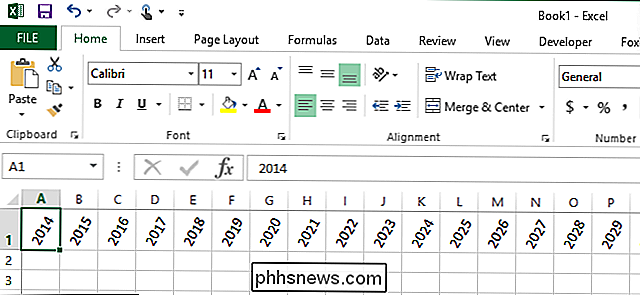
Come ruotare il testo nelle celle in Excel
Se si dispone di un foglio di calcolo in cui il testo nelle intestazioni delle colonne (non nelle intestazioni delle lettere indicate dalle lettere) è più lungo del testo nelle colonne, e sono molte colonne, potresti voler ruotare il testo nelle intestazioni in modo che le colonne diventino più strette.