Come usare Skype sul Chromebook
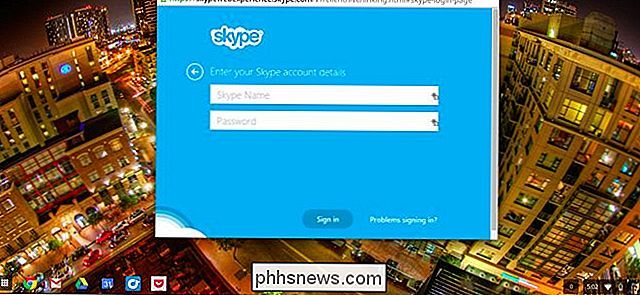
Microsoft offre una versione web di Skype, così puoi chattare con i tuoi amici sul tuo Chromebook. Non ci sono ancora supporti vocali o video ufficiali, ma ci sono modi per aggirarli.
Se si dipende da Skype per chat vocali e video, si consiglia di provare Google Hangouts. Hangouts funziona bene su Chromebook, Windows, Mac, Linux, Android e iOS.
Usa Skype per Web (solo Instant Messaging)
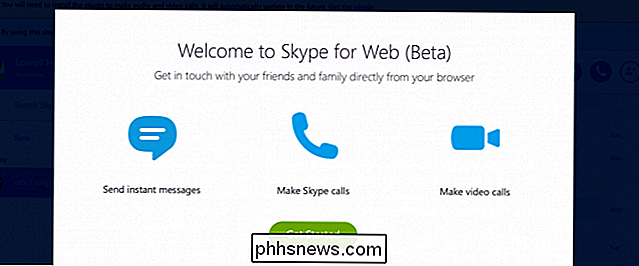
Microsoft ora fornisce una versione di Skype che funziona direttamente in un browser e funziona anche per Chromebook. Questa è una versione beta, quindi le chiamate video e vocali non funzionano ancora su alcuni browser, inclusi i Chromebook. Potrebbero comunque aprirlo in futuro.
Puoi andare su web.skype.com nel tuo browser, accedere e iniziare a usare l'instant messenger.
Chat di testo su Outlook.com
CORRELATI: I migliori modi di chat video da Windows, Mac, iPhone o Android
Skype è spesso considerato un'applicazione di chiamata vocale e video, ma è più di questo. Molte persone usano Skype solo per chattare con testo, specialmente dopo aver assorbito il vecchio Windows Live Messenger (noto anche come MSN Messenger).
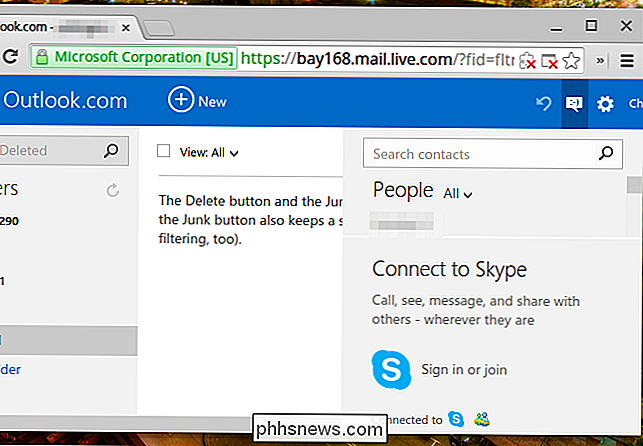
Puoi collegarti a Skype e inviare messaggi di testo con i tuoi contatti da Outlook.com. Accedi al tuo account e utilizza la funzione di chat integrata in Outlook.com, che si connette a Skype. Questo non ha ottenuto l'attenzione che merita - la funzione chat di Outlook.com è fondamentalmente solo una versione web di Skype.
Su Windows e Mac, gli utenti possono installare un plug-in Skype per avere chiamate video e vocali da Outlook.com , anche. In futuro, Microsoft spera di passare a WebRTC per chiamate Skype plug-in-free su Outlook.com e Skype sarà quindi disponibile sul Chromebook e su ogni altro dispositivo. Per ora, la mancanza di Skype aiuta Microsoft a sbattere i Chromebook con i loro annunci "Scroogled".
Per utilizzare questa funzione, vai su Outlook.com, accedi e fai clic sull'icona di messaggistica nell'angolo in alto a destra della tua casella di posta. Fai clic sul link "Accedi o unisciti" accanto a Skype se non hai già configurato Skype su Outlook.com.
Installa l'app Android Skype
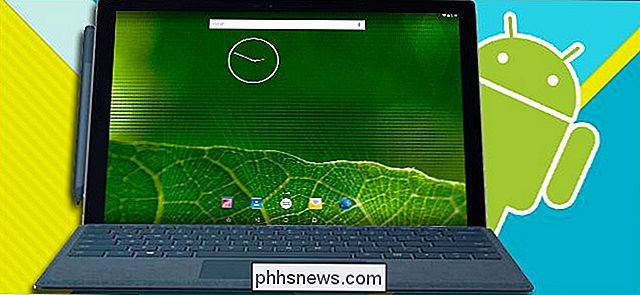
Google sta lavorando su un runtime Android per Chrome. In definitiva, questo è un livello di compatibilità progettato per consentirti di eseguire qualsiasi app Android direttamente su Chrome OS, consentendo ai Chromebook di accedere a tutte le app Android esistenti. Ancora non funziona perfettamente e richiede alcuni giochini, ma è un'opzione.
Skype ha un'app Android e ora puoi installare l'app Android su Chrome OS. Se si dispone di un dispositivo Android, è possibile installare Skype per Android e l'app ARChon Packager. L'app packager può quindi impacchettare l'app Android Skype in un'app Chrome. Puoi quindi condividere l'app generata utilizzando la funzione di condivisione di Android e caricarla su Google Drive, dove sarà disponibile nell'app File del Chromebook.
Innanzitutto, installa il runtime di Archon sul Chromebook. Successivamente, estrai l'app Skype e installala aprendo la pagina Estensioni in Chrome, attivando la "Modalità sviluppatore" e utilizzando il pulsante "Carica estensione scompattata". Questa è probabilmente l'opzione più semplice.
Se hai solo un Chromebook, puoi utilizzare l'app twerk di Chrome per questo. Dovrai solo ottenere un file APK Skype ufficiale per comprimerlo. (Nota che l'opzione "Modalità sviluppatore" qui attiva solo alcune funzionalità aggiuntive nella pagina Estensioni. È diversa dalla funzione "Modalità sviluppatore" che ti permette di installare Linux.)

Usa Skype per Linux in modalità sviluppatore
RELATED: Come installare Ubuntu Linux sul Chromebook con Crouton
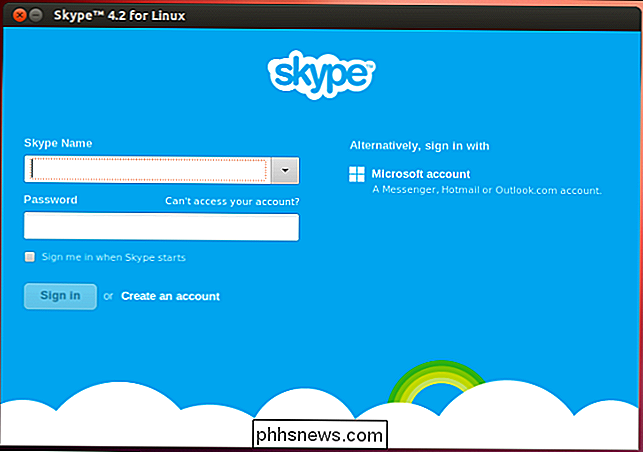
Questa è probabilmente l'opzione più complicata qui, ma funzionerà sicuramente. Microsoft fornisce ancora una versione ufficialmente supportata di Skype per il desktop Linux. Questa applicazione non può essere installata direttamente in Chrome OS. Tuttavia, puoi impostare il tuo Chromebook in Modalità sviluppatore e installare un ambiente Linux standard insieme a Chrome OS. Avresti quindi un sistema Linux e potresti passare avanti e indietro tra il tuo desktop Linux con una scorciatoia da tastiera.
Con Linux installato, è possibile installare il pacchetto Skype da Microsoft. Avresti quindi un'applicazione desktop Skype in esecuzione sul tuo Chromebook. Funzionerà solo su Chromebook basati su Intel, non su quelli basati su ARM: Skype è disponibile solo per i sistemi Linux basati su Intel.
Questa è un'opzione abbastanza estrema e l'utente medio di Chromebook che vuole solo Skype non vuole per passare attraverso questo processo. Tuttavia, se hai un disperato bisogno di Skype - o se vuoi anche usare altre applicazioni Linux desktop come Minecraft, Steam e quant'altro - il sistema Linux completo è un'opzione disponibile per te.
L'utente medio del Chromebook probabilmente vorrà chattare con i loro contatti Skype via Outlook.com e prendere il loro smartphone quando è il momento di fare una voce o videochiamata Skype. Questa è l'opzione più semplice e più supportata qui.
Ma se sei disposto ad essere avventuroso, l'app Android Skype potrebbe funzionare abbastanza bene per te. Meglio ancora, le persone che non hanno paura di sporcarsi le mani con Linux desktop in modalità sviluppatore di un Chromebook hanno una versione Linux completa e ufficialmente supportata di Skype che li aspetta. Tuttavia, dovresti essere avvisato che il client Skype per Linux non è bello come quelli per Windows e Mac: è un po 'trascurato. Ma, per essere onesti nei confronti di Microsoft, Skype per Linux è stato trascurato ancor prima che Microsoft acquistasse Skype.

Come navigare e connettersi alle reti wireless Dalla riga di comando
Siamo sempre alla ricerca di modi geek per impressionare i nostri amici e recentemente abbiamo trovato un modo per connetterci al nostro wireless rete dal prompt dei comandi, quindi oggi ti mostreremo come farlo. Come navigare e connettersi alle reti wireless Dalla riga di comando La navigazione delle reti wireless disponibili dal prompt dei comandi richiede solo un singolo comando: netsh wlan show networks Sfortunatamente per connettersi a una rete, è necessario avere un profilo di rete per esso.

Come aumentare le dimensioni e la luminosità del testo sull'Apple Watch
Conosciamo bene il testo minuscolo dei nostri telefoni, tablet e smartwatch; se la tua vista è scarsa, allora sentiamo il tuo dolore. Con l'Apple Watch, puoi facilmente aumentare le dimensioni del testo e la luminosità per renderlo più leggibile. L'uso dell'Apple Watch presenta già alcune sfide uniche.