Il display del computer Windows si spegne ogni 15 minuti?
Un problema recente che ho visto su alcune macchine Windows 7 è stato lo spegnimento del display dopo soli 15 minuti, anche se ho impostato l'opzione Spegni l' opzione su Mai . Strano!
Probabilmente stai leggendo questo perché hai provato a cambiare le impostazioni del piano di alimentazione su Mai per tutto e il tuo monitor si spegne ancora! Questo può essere molto frustrante e di solito si verifica con le nuove installazioni di Windows 7, anche se l'ho visto accadere anche nelle installazioni precedenti.
In questo articolo, esaminerò i diversi modi in cui puoi risolvere questo problema. Nota che se il tuo computer è acceso, ma lo schermo mostra No Signal o No Input, dovresti leggere il mio post su come correggere gli schermi vuoti o neri. Ora passiamo attraverso le possibili soluzioni.
Opzioni di alimentazione - Pannello di controllo
Per prima cosa, dobbiamo assicurarci che tutto sia impostato correttamente in Opzioni risparmio energia . Fare clic su Start e digitare le opzioni di alimentazione o andare al Pannello di controllo (visualizzazione icona) e quindi aprire Opzioni di alimentazione da lì.
Fare clic su Start, quindi su Pannello di controllo, quindi su Hardware e suoni, quindi fare clic su Opzioni risparmio energia .
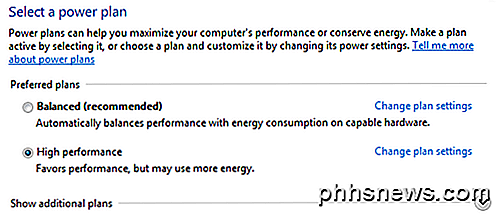
Fai clic sul link Modifica le impostazioni del piano che si trova accanto al piano attualmente selezionato. Nel mio caso, il piano High Performance è selezionato, quindi farò clic sul link accanto ad esso.
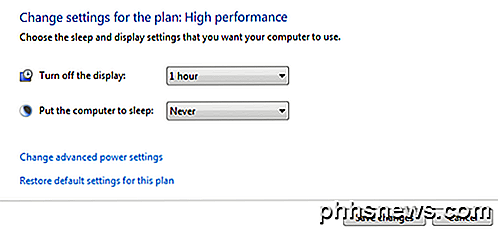
Innanzitutto, assicurati che Metti il computer in modalità sospensione sia impostato su Mai . Quindi, cambia l'impostazione Disattiva l' impostazione del display su qualsiasi valore desideri. Non è necessario impostarlo su Mai se non si desidera. Successivamente, fai clic sul link Modifica impostazioni avanzate di alimentazione .
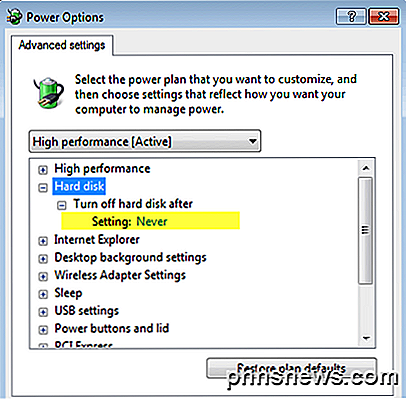
Espandere il disco rigido e quindi espandere Disattiva il disco rigido dopo . Riduci il valore finché non arriva a Mai . Fare clic su OK, quindi fare clic su Salva modifiche nella pagina Modifica impostazioni del piano .
Screen Saver - Pannello di controllo
La seconda impostazione che si desidera controllare è lo screen saver. Vai a Pannello di controllo, fare clic su Personalizzazione, quindi fare clic su Screen Saver in basso a destra.
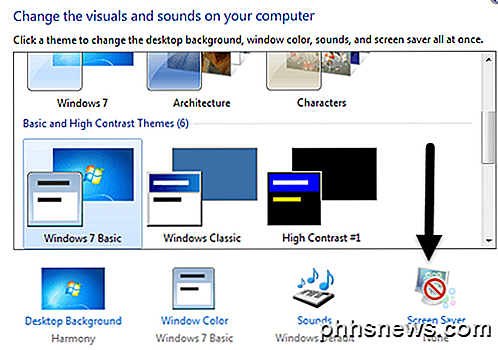
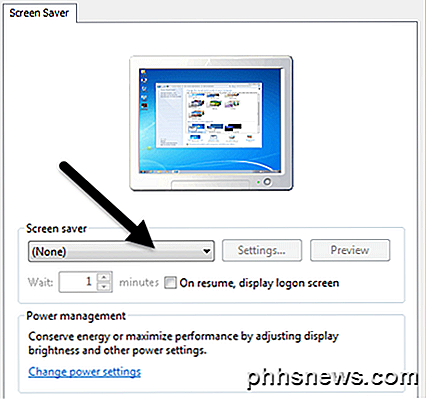
Assicurati che l'impostazione sia impostata su Nessuno. A volte se lo screen saver è impostato su Vuoto e il tempo di attesa è di 15 minuti, sembrerà che lo schermo si sia spento.
BIOS, scheda grafica, monitor
I due metodi sopra riportati sono il motivo più comune per cui il display si spegne dopo un determinato periodo di tempo, tuttavia, possono esserci altre possibili cause.
BIOS : su alcuni computer, il BIOS può disporre di impostazioni di risparmio energetico che determinano la modalità di sospensione del computer. Questi sono chiamati modalità di sospensione (S1, S2, S3, S4 e S5). Su alcuni computer, vedrai un'opzione chiamata Deep Sleep Control . Potrebbe essere necessario disabilitarlo in modo che il computer si riattivi più velocemente.
Scheda grafica : se è installata una scheda grafica di fascia alta, assicurarsi di avere installato il driver e il software di gestione più recenti. Se si passano attraverso le impostazioni, è possibile trovare un'opzione che mette la scheda grafica in modalità di risparmio energetico o qualcosa di simile.
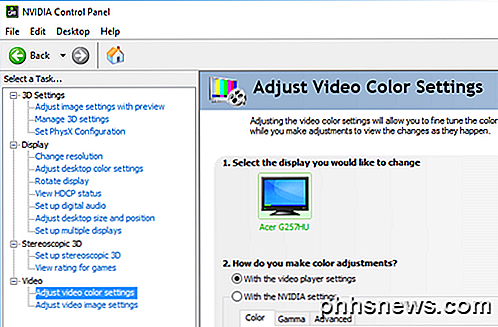
Monitor - Infine, alcuni monitor dispongono di funzionalità di risparmio energetico. Di solito, il monitor dovrebbe passare alla modalità di risparmio energetico se non rileva alcun input (HDMI, VGA, DVI, ecc.), Ma a volte accade in modo imprevisto.

Dovrai premere i pulsanti sul monitor per accedere alle impostazioni del monitor. Queste sono tutte le ragioni per cui posso pensare che il display si spenga quando non dovrebbe. Se avete altre domande o soluzioni, sentitevi liberi di commentare. Godere!

Come realizzare rendering di alta qualità delle tue creazioni di Minecraft
Hai un mondo di Minecraft davvero interessante e vuoi mostrarlo? In tal caso, Chunky scatterà immagini di altissima qualità dei tuoi mondi Minecraft, che mostreranno le tue creazioni meglio di una semplice schermata di gioco. Installazione Chunky gira su Java ed è multipiattaforma. Può essere scaricato dal loro sito web, o in alternativa può essere compilato dalla fonte dal proprio repository Github.
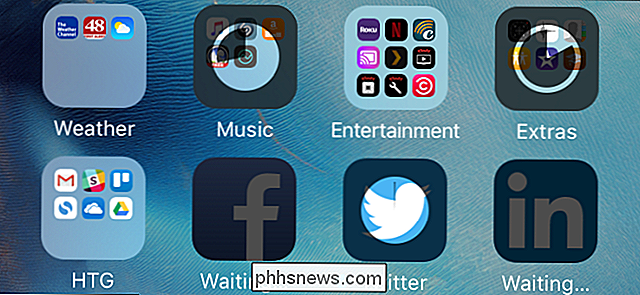
Come scegliere quale aggiornamento delle app in primo luogo su iOS 10
Hai mai scaricato o aggiornato molte app contemporaneamente, poi all'improvviso ti sei reso conto che devi utilizzare una di quelle app? iOS 10 ha una nuova piccola funzionalità che ti piace: ora puoi dare la priorità a un'app di download in modo che salti in prima fila. Se hai app impostate per l'aggiornamento automatico sul tuo dispositivo iOS, probabilmente hai vinto " Ho un sacco di app che si aggiornano contemporaneamente molto spesso.