Come controllare uno switch di WeMo Insight utilizzando Alexa ed Echo
Recentemente ho acquistato un Amazon Echo e un interruttore WeMo Belkin e ho sentito che i due potrebbero essere usati insieme. Dopo aver giocato un po 'con i due dispositivi, sono riuscito a capire come controllare il mio interruttore WeMo parlando con Alexa su Echo.
Il bello dell'utilizzo di un interruttore WeMo con Echo è che funziona senza richiedere l'installazione di un'abilità di terze parti su Echo o l'acquisto di un hub. I tre dispositivi WeMo che funzionano direttamente con Alexa sono WeMo Light Switch, WeMo Switch e WeMo Insight Switch.
Nel complesso, è davvero facile ottenere tutto ciò che viene impostato, ma menzionerò anche alcuni suggerimenti per la risoluzione dei problemi nel caso in cui non funzioni al primo tentativo.
Configura WeMo Switch
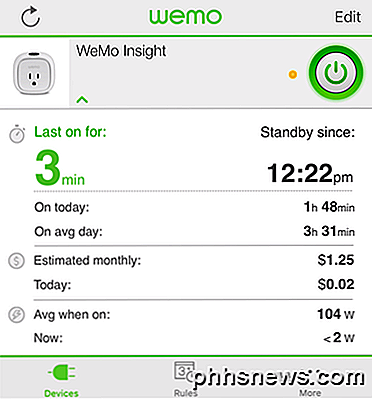
La prima cosa che vorrai fare è connettere il tuo WeMo Switch alla tua rete WiFi e assicurarti che sia visibile nell'app WeMo. Dovresti essere in grado di accenderlo e spegnerlo usando il pulsante di accensione virtuale all'estrema destra.
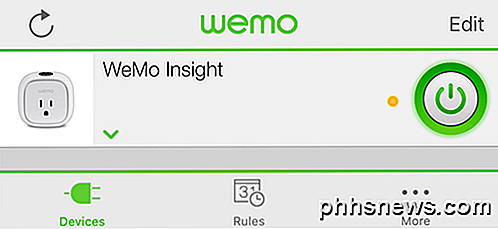
Se si tocca la piccola freccia in giù, dovrebbe espandersi per mostrare alcune statistiche sull'uso dell'energia (solo per l'interruttore WeMo Insight).
Ora ci sono due cose che dobbiamo fare all'interno dell'app WeMo prima di poterla collegare ad Alexa. Innanzitutto, dovresti rinominare il tuo interruttore su qualcosa di diverso dal nome predefinito. Qualunque sia il nome che tu dai qui, è ciò che dovrai chiamare quando parli con Alexa. Quindi, se dai il nome all'interruttore, Frigo, sarai in grado di dire " Alexa, spegni il frigo " e sarà conforme. Per fare ciò, tocca il pulsante Modifica in alto e quindi tocca l'interruttore che desideri rinominare.
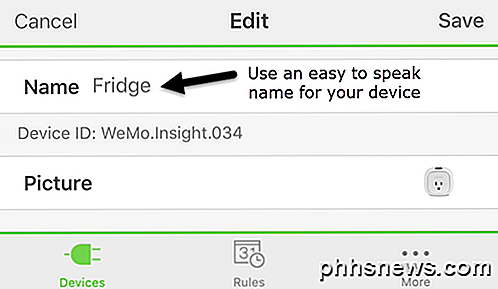
Se si utilizzano i numeri nel nome, assicurarsi di compitare il numero anziché utilizzare il valore numerico. Tocca Salva e lo switch dovrebbe ora avere un nuovo nome. La seconda cosa che dobbiamo fare è abilitare l'accesso remoto. Per farlo, tocca Altro situato nella parte inferiore dell'app.
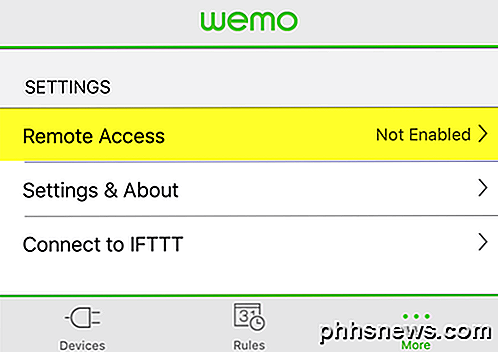
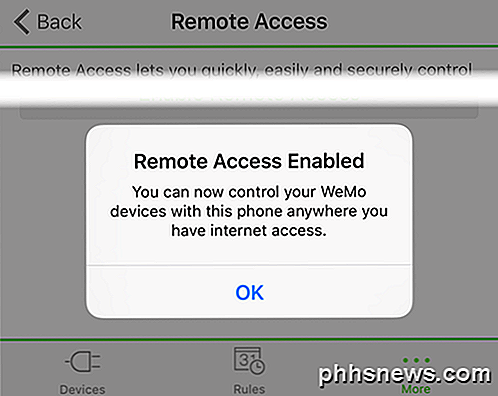
Vedrai un'opzione chiamata Accesso remoto . Per impostazione predefinita, mostrerà Not Enabled . Vai avanti e toccalo e quindi tocca Abilita accesso remoto . Questo non solo ti consentirà di controllare il passaggio da qualsiasi parte del mondo, ma permetterà anche a Alexa di controllare l'interruttore.
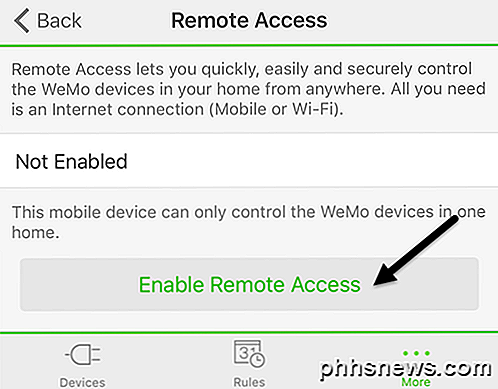
Dovresti ricevere un messaggio che informa che l'accesso remoto è stato abilitato e puoi controllare il passaggio da qualsiasi luogo in cui hai accesso a Internet.
Scopri i dispositivi che utilizzano Alexa
Una volta che abbiamo fatto queste due cose nell'app WeMo, ora possiamo passare all'app Alexa. Apri l'app, tocca le tre linee orizzontali in alto a sinistra e quindi tocca Smart Home .
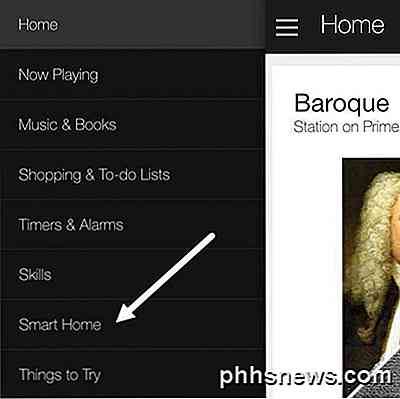
Questa schermata è suddivisa in tre sezioni: gruppi, abilità e dispositivi. I gruppi ti consentono di controllare più dispositivi con un solo comando. Ad esempio, se hai tre switch WeMo, puoi creare un gruppo chiamato Bedroom Lights e quindi dire semplicemente " Alexa, spegni le luci della camera da letto. ”
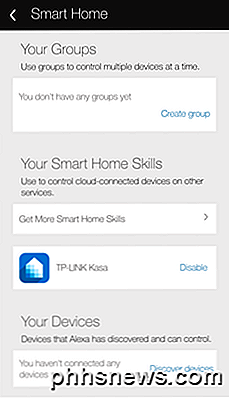
Sotto Smart Home Skills, puoi abilitare competenze per prodotti di diverse aziende. Sopra, puoi vedere che ho abilitato l'abilità Kasa TP-LINK perché ho uno switch TP-LINK. Infine, sotto I tuoi dispositivi, puoi aggiungere nuovi dispositivi toccando Scopri dispositivi .
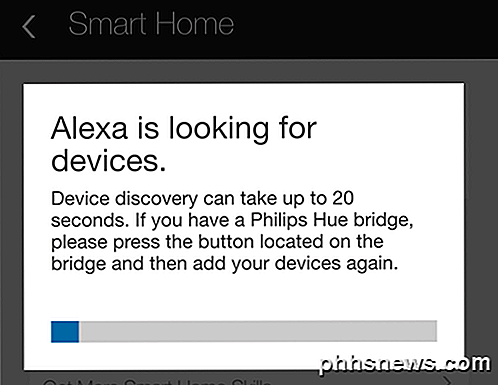
Alexa inizierà a cercare dispositivi, che dovrebbero impiegare meno di un minuto. Una volta completata la ricerca, dovresti vedere il dispositivo elencato sotto I tuoi dispositivi .
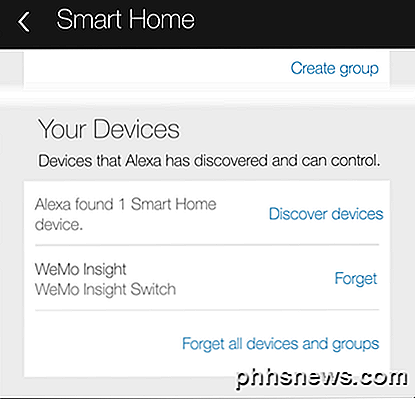
Questo è praticamente tutto! Adesso sei a posto. Dovresti essere in grado di fare riferimento allo switch con il suo nome quando parli con Alexa. Dì solo " Alexa, spegni / accendi" . "Se tutto va bene, Alexa risponderà OK e basta. Puoi andare manualmente a controllare nell'app WeMo e dovresti vedere lo stato dell'interruttore è stato modificato.
Se incontri dei problemi lungo il percorso, ci sono un paio di cose che puoi fare:
- Assicurati che sul tuo Amazon Echo sia installato il firmware più recente. Puoi farlo assicurandoti che sia connesso al WiFi e acceso. L'eco controllerà automaticamente e si aggiornerà se è disponibile un aggiornamento.
- Assicurati che l'interruttore WeMo abbia installato l'ultimo firmware. Quando apri l'app WeMo, ti notificherà qualsiasi aggiornamento del firmware e potrai farlo dall'interno dell'app.
- Se Alexa non riesce a trovare il tuo dispositivo WeMo, assicurati che Echo sia connesso alla rete WiFi a 2, 4 GHz, se disponi di un router dual-band. Le unità WeMo si collegano solo a 2, 4 GHz, quindi se il tuo eco si trova sulla rete 5 GHZ, potrebbe causare problemi.
Spero che questa guida ti aiuti a lavorare con Alexa e WeMo per una casa più divertente e intelligente. Sfortunatamente, Belkin ha detto che i dispositivi WeMo non supporteranno HomeKit, quindi il controllo delle luci da Siri non accadrà presto. Per me, Alexa può fare molto di più che controllare i dispositivi domestici intelligenti, quindi se hai già un Echo, potrebbe valere la pena di acquistare switch WeMo poiché funzionano bene insieme. Se avete domande, sentitevi liberi di commentare. Godere!
Come creare e montare un disco rigido virtuale in Windows
In Windows 7, Microsoft ha introdotto un nuovo modo per eseguire il backup del computer, denominato Backup e ripristino. Fondamentalmente, ti consente di eseguire il backup di tutti i tuoi dati in un'altra posizione e ti offre anche la possibilità di creare un'immagine di sistema.Se si è scelto di creare il file immagine di sistema, si otterrebbe un file VHD di grandi dimensioni.
Come proteggere i tuoi dati in un TrueCrypt Hidden Volume
La scorsa settimana ti abbiamo mostrato come impostare un volume TrueCrypt semplice, ma fortemente crittografato per aiutarti a proteggere i tuoi dati sensibili. Questa settimana stiamo approfondendo e mostrandoti come nascondere i tuoi dati crittografati nei tuoi dati crittografati . Cos'è un volume nascosto?