Come aggiungere complicazioni di terze parti al tuo Apple Watch
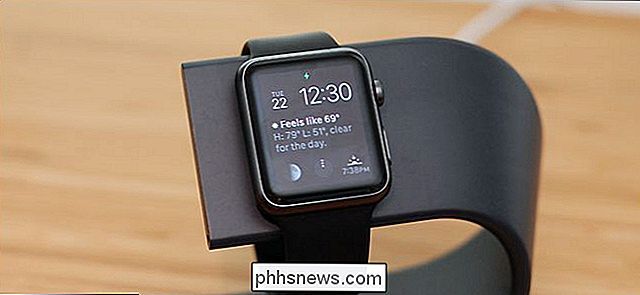
Con il rilascio di Watch OS 2.0 puoi ora aggiungere complicazioni personalizzate dalle app native di Apple Watch al tuo quadrante che ti apre un tutto nuovo mondo di informazioni istantanee sul polso. Continua a leggere mentre ti mostriamo come personalizzare le complicazioni del tuo Apple Watch.
Perché voglio farlo?
Apple Watch ha avuto complicazioni sin dall'inizio, frammenti di informazioni sull'utilità e sui quadranti Modulari come il programma alba / impostato, meteo e così via, ma solo di recente con l'aggiornamento di Watch OS 2.0 l'integrazione di applicazioni di terze parti supportate da Apple Watch nel quadrante.
Ora, a patto che gli sviluppatori di app si siano aggiornati con il supporto per questo, è possibile iniettare qualsiasi informazione desiderata nel sistema di complicazioni per un'esperienza di informazioni più su misura per il proprio piacere. Finché l'app Apple Watch preferita supporta complicazioni, non c'è davvero alcun limite al tipo di informazioni che puoi parcheggiare sull'orologio tramite il sistema di complicazione.
Che cosa ho bisogno?
CORRELATO: Come aggiornare Apple guarda per vedere OS 2.0.1 (o superiore)
Per personalizzare le complicazioni di Apple Watch avrai bisogno di tre cose. Innanzitutto, avrai bisogno di un iPhone aggiornato per iOS 9 o versioni successive. Secondo, avrai bisogno di un Apple Watch aggiornato per Watch OS 2.0 o versione successiva. In terzo luogo, avrai bisogno di un'applicazione che supporti funzionalità / complicazioni dell'orologio nativo.
Se hai bisogno di aggiornare il tuo Apple Watch, consulta la nostra guida Come aggiornare Apple Watch per vedere OS 2.0 prima di procedere. Se stai cercando un'applicazione appena aggiornata che supporti il nuovo sistema di complicazioni aggiornato, puoi sempre navigare nell'App Store tramite l'app Apple Watch sul tuo iPhone o puoi semplicemente prendere l'app che stiamo usando per questo tutorial: Carrot Meteo.
Personalizzazione delle complicazioni del quadrante dell'orologio
Per personalizzare le complicazioni di Apple Watch di cui hai bisogno, come abbiamo appena detto, un'app che supporta le complicazioni e che l'app deve essere installata sul tuo Apple Watch. Se non hai app impostate per l'installazione automatica su Apple Watch se è presente un'app watch watch, devi aprire l'app Watch sul tuo iPhone e navigare su My Watch -> [Nome app] e selezionare "Mostra App su Apple Watch ".
Con quel piccolo dettaglio si prende cura del suo tempo per personalizzare il quadrante. Mentre tecnicamente ci sono due facce di orologio Apple predefinite che supportano le complicazioni dell'utilità e del volto modulare, mostreremo solo il volto modulare in quanto offre più informazioni e una migliore esperienza di personalizzazione.
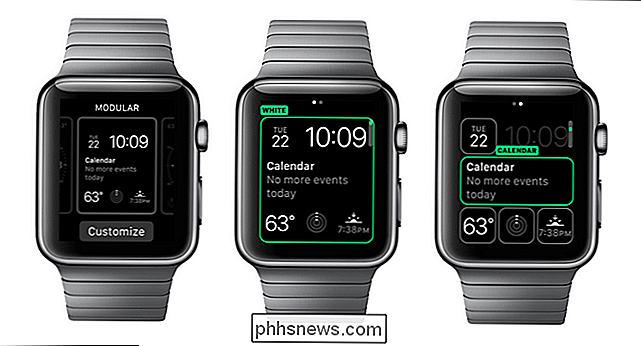
Per personalizzare il quadrante tenere premuto sul quadrante dell'orologio per alcuni secondi per attivare la schermata di selezione come visto sopra, a sinistra. Seleziona il quadrante "Modulare" se non lo stai già utilizzando. Tocca il pulsante "Personalizza", nuovamente come sopra e a sinistra. Scorri verso sinistra nella schermata di selezione, visualizzata sopra e al centro, per abilitare la schermata di personalizzazione visualizzata all'estrema destra.
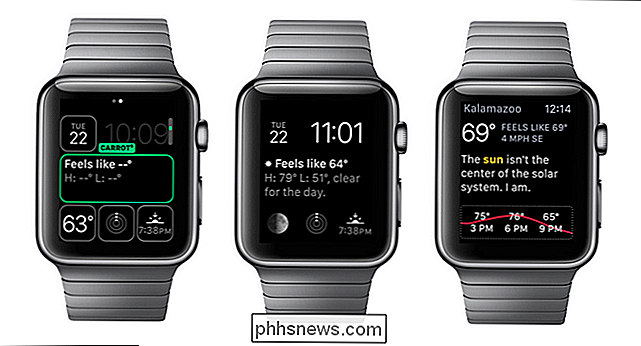
Seleziona la complicazione che desideri modificare. Abbiamo selezionato la più grande complicazione centrale, come visto sopra all'estrema sinistra. Usa la corona digitale per scorrere le complicazioni disponibili fino a quando vedi la nuova complicanza che desideri utilizzare. Nell'immagine centrale sopra puoi vedere come appare il quadrante aggiornato con la complicazione di Carrot Weather attiva (si noti inoltre che, poiché siamo passati a una complicazione legata al clima, abbiamo modificato la complicanza meteorologica esistente più piccola alla complicazione della fase lunare). Se tocchi la complicazione che ti porta, proprio come con le complicazioni Apple predefinite, all'applicazione sorgente, vista nell'immagine sullo schermo all'estrema destra.
Questo è tutto! Armato con un'app che supporta le complicazioni, è sufficiente installarlo, modificare il quadrante e visualizzare facilmente le complicazioni di terze parti. Hai una domanda urgente sul tuo Apple Watch? Mandaci una mail a e faremo del nostro meglio per rispondere.
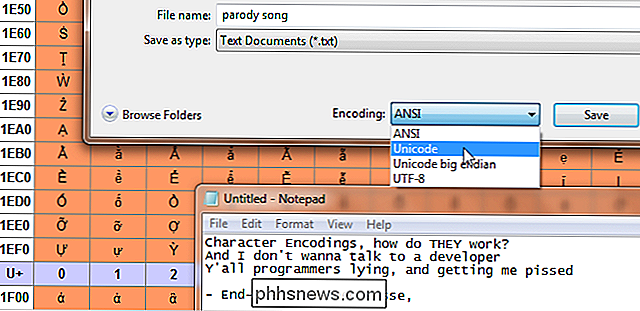
Quali sono le codifiche dei caratteri come ANSI e Unicode e come differiscono?
ASCII, UTF-8, ISO-8859 ... Potresti aver visto questi strani moniker fluttuare, ma cosa fare? loro realmente significano? Continuate a leggere mentre spieghiamo che cos'è la codifica dei caratteri e in che modo questi acronimi si riferiscono al testo normale che vediamo sullo schermo. Elementi fondamentali Quando parliamo di linguaggio scritto, parliamo di lettere come elementi costitutivi delle parole, che poi costruisce frasi, paragrafi e così via.
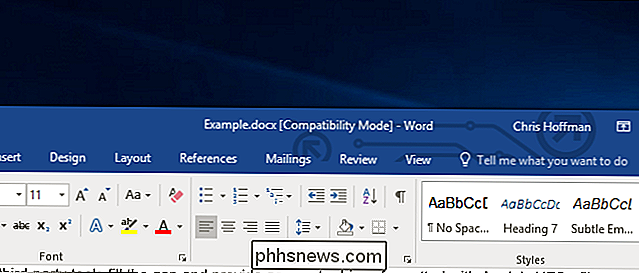
Che cos'è la "Modalità di compatibilità" in Microsoft Office?
Quando si apre un documento creato in una versione precedente di Microsoft Word, Excel o PowerPoint in una versione moderna di Office, è possibile che si veda "Modalità di compatibilità" appare dopo il nome del documento nella barra del titolo. Ciò cambia il modo in cui appare il documento e ti impedisce di utilizzare alcune funzionalità moderne.