Come verificare se un account Twitter è un bot
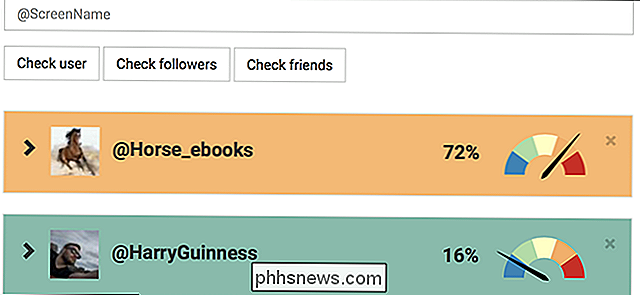
Ci sono molti robot su Twitter. Alcuni stanno cercando di vendere cose, alcuni sono in prima fila in una truffa elaborata, e alcuni sono gestiti da agenzie di intelligence internazionali per una serie di motivi.
Individuare questi bot non è necessariamente difficile: basta scorrere la timeline e vedere se la loro attività assomiglia a quella di un umano. Conversano con gli amici, come fanno gli umani, o dicono semplicemente cose agli utenti che non rispondono mai? Hanno una vasta gamma di interessi, come fanno gli umani, o si attengono a un argomento? Tieni a mente queste cose e puoi farti un'idea di se qualcosa è un bot.
Per quei tempi, tuttavia, che non puoi dire se stai guardando un bot o una persona, Botometer può aiutarti. Questo strumento, dall'Indiana University e dalla Northeastern University, prende in considerazione oltre 1000 fattori, e quindi ti dà una probabilità che un dato utente di Twitter sia o meno un bot. Non è perfetto, perché questo è un problema difficile da risolvere, ma Botometer è un ottimo strumento da avere intorno.
Per iniziare, accedi a Botometer con il tuo account Twitter, quindi inizia ad aggiungere qualsiasi nome utente che sei curioso a proposito. Vedrai rapidamente il risultato:
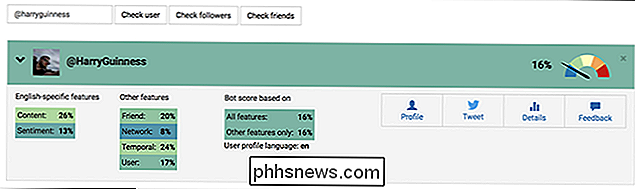
Che cosa significa? Maggiore è la percentuale sul "punteggio Bot", più è probabile che un determinato utente sia un bot. Secondo la pagina delle FAQ del botometro:
In parole povere, si può interpretare un punteggio bot come una probabilità che l'utente sia un bot. Come tale, i punteggi bot più vicini ai valori estremi dello 0% e 100% sono affermazioni più sicure della botalità del conto.
In questo caso, Botometer pensa che ci sia solo il 16% di possibilità che il mio collega Harry sia un bot . È una conclusione ragionevole. Ho lavorato con Harry per anni, e ancora occasionalmente sospetto che non sia reale, ma solo il 16% delle volte.
Ci sono alcune cose che possiamo scavare usando il link "Dettagli" a destra del risultati. Ad esempio, possiamo vedere una timeline di quando l'utente è stato menzionato per l'ultima volta e ritwittato.
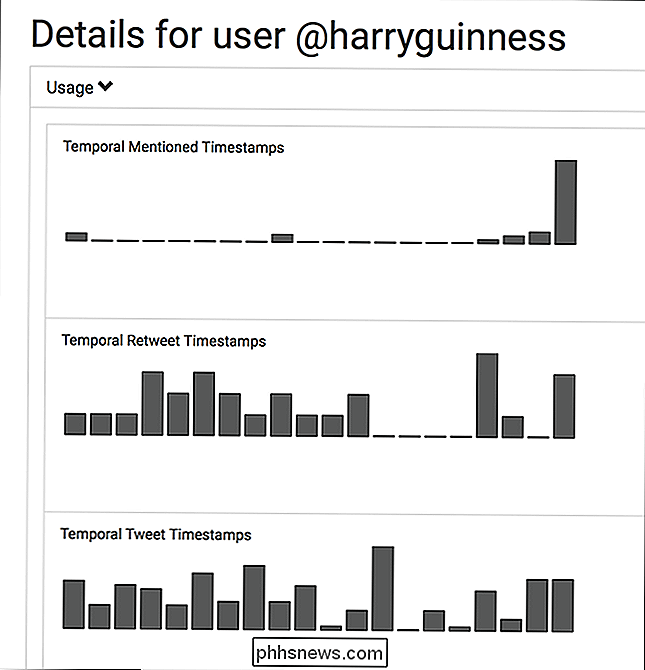
Puoi anche vedere una ripartizione dei tipi di sentimenti predefiniti dall'utente e una ripartizione dell'uso delle parole (nome / verbo / aggettivo / ecc.) Questi sono solo alcuni dei fattori utilizzati dal servizio, ma immergersi in essi può rivelarsi affascinante.
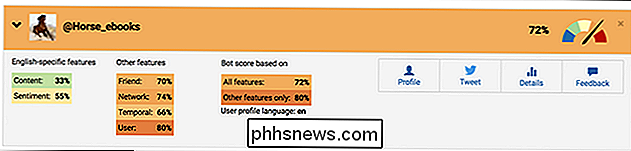
L'ho eseguito da alcuni bot noti, e alcune persone di cui sono ragionevolmente certo sono umani. Percentuali precise variavano, ma per la maggior parte ho trovato i risultati affidabili. Le principali eccezioni sono gli account Twitter gestiti da più persone, compresi quelli di politici e marchi. Questo ha senso per me, perché tali account si comportano spesso in modo simile ai bot: tendono a concentrarsi su singoli argomenti e spesso non si impegnano in conversazioni come fanno gli utenti normali.
Se un account che conosci è un bot ti tiene informato, impara a bloccare un account Twitter e considera anche di segnalarlo.
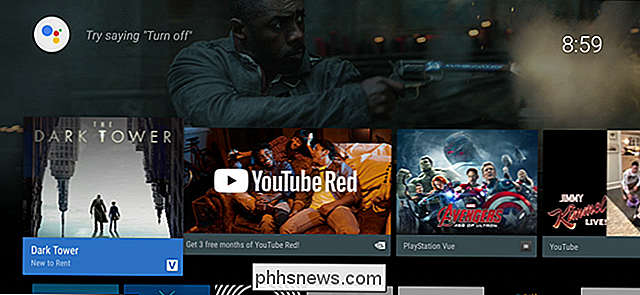
Come personalizzare la riga di raccomandazioni su Android TV
Quando accendi Android TV, la prima cosa che vedi è un elenco di film e mostra che il sistema pensa che ti piacerà. Spesso è pieno dei film più recenti o delle notizie più interessanti, ma a volte potrebbe essere solo pertinente ai tuoi interessi e alle app che hai installato. Il fatto è che puoi effettivamente ottimizzare questa riga per mostrare i suggerimenti solo dalle app che desideri.
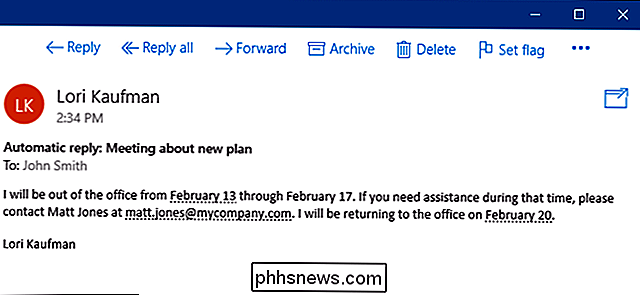
Come impostare una risposta fuori dall'ufficio in Windows 10 Mail
Se non si è in ufficio per un po ', è possibile impostare Mail in Windows 10 per rispondere automaticamente a tutte le e-mail che ricevi, facendo sapere che non leggerete o rispondendo alle e-mail durante quel periodo. Attualmente, le risposte automatiche in Mail sono supportate solo per Outlook.com, Live.