Come verificare il numero di modello della scheda madre sul PC Windows
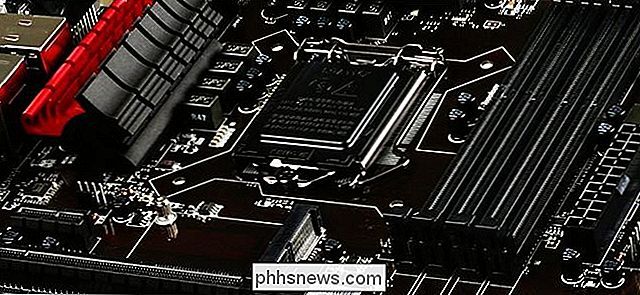
Se è necessario aggiornare i driver, verificare la compatibilità hardware o se si è curiosi, è più semplice controllare il numero di modello della scheda madre con questi semplici trucchi che aprire la cassa per controllare la tavola stessa. Ecco come verificare il numero di modello della scheda madre dal comfort della tastiera.
Perché voglio farlo?
Conoscere il numero di modello della scheda madre è importante se stai pensando di aggiornare i tuoi driver, acquistando nuovo hardware ( avrai bisogno dell'espansione o degli slot di memoria adeguati, ad esempio), o semplicemente verificando le capacità della tua scheda se stai pensando di aggiornare l'intero impianto.
Se hai conservato i documenti in dotazione con il tuo computer (o il singolo componenti, se lo hai creato da solo), puoi spesso riferirlo. Anche in questo caso, è meglio verificare che la documentazione sia corretta. Anziché aprire la custodia e cercare il numero di modello sulla scheda stessa, utilizzare gli strumenti di Windows per controllare le cose.
Controllare il numero di modello dal prompt dei comandi (o PowerShell)
Se si ha dimestichezza con il prompt dei comandi (o PowerShell, dove funzionano anche questi comandi), è possibile controllare facilmente una varietà di statistiche della scheda madre e dell'hardware utilizzando la comoda riga di comando di Windows Management Instrumentation (WMIC), un'interfaccia della riga di comando per il potente strumento WMI di Microsoft.
Con la WMIC, puoi inserire la querybattiscopaper controllare le statistiche della scheda madre, e quindi usare modificatori aggiuntivi comeottenere produttore, modello, nome, numero della parte, slotlayout, serial number o poweredon
Ad esempio, controlliamo il produttore, il numero di modello e il numero di serie di una scheda madre utilizzando WMIC.
Apri il prompt dei comandi in Windows tramite la finestra di dialogo Esegui (Windows + R ) o cercando "cmd" su Start m enu-non è necessario eseguire il prompt dei comandi come amministratore. E, come abbiamo detto, potresti anche usare PowerShell qui, se preferisci. Il comando funziona allo stesso modo in entrambe le shell. Alla riga di comando, digita il seguente testo (notando che non ci sono spazi tra i modificatori, solo virgole), quindi premi Invio:
wmic baseboard ottieni prodotto, Produttore, versione, numero di serie
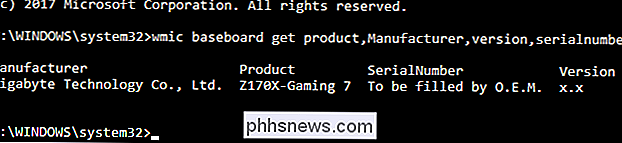
Le informazioni restituite escono per la scheda madre che stiamo usando: il produttore è Gigabyte, la scheda è la Z170X-Gaming 7 e mentre lo strumento WMIC ha provato a controllare il numero seriale, Gigabyte ha lasciato quel particolare bit vuoto per qualsiasi motivo. Tuttavia, lo strumento WMIC ha funzionato esattamente come dovrebbe, e senza aprire la custodia o utilizzare strumenti di terze parti, abbiamo le informazioni di base che stiamo cercando.
Controlla il tuo numero di modello con Speccy
Se vuoi preferisci un modo basato sulla GUI per verificare il numero di modello della tua scheda madre (oltre a un metodo che fornisce più informazioni a colpo d'occhio rispetto allo strumento WMIC), puoi prendere lo strumento gratuito Speccy. È una comoda applicazione da avere intorno.
Dopo aver scaricato e installato Speccy, vai avanti e accendilo.
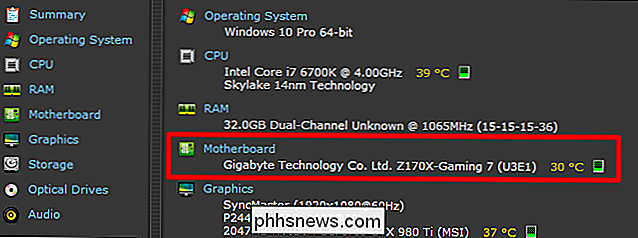
Puoi vedere il numero del modello della scheda madre direttamente nella pagina di riepilogo, insieme alla sua temperatura operativa corrente (assumendo la tua scheda include quello). Puoi anche vedere i dettagli di base su altri componenti del sistema.
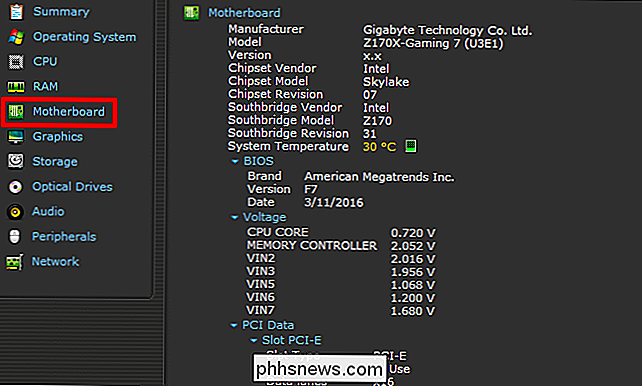
Fai clic sulla scheda "Scheda madre" sulla sinistra per vedere ancora più informazioni sulla tua scheda madre, compresi i dettagli sul chipset e le tensioni, insieme ai tipi di slot inclusi in la scheda e se sono attualmente in uso o meno.
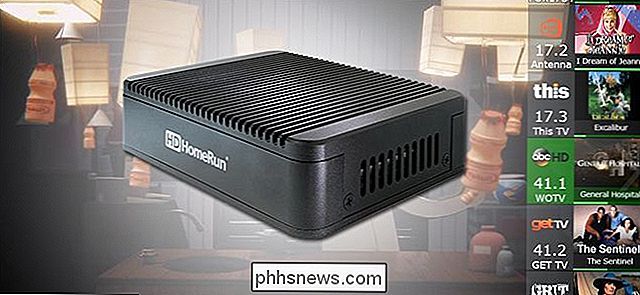
Non c'è niente di meglio della TV gratuita con l'aiuto di un'antenna. Ma non sarebbe bello se potessi ottenere quel live streaming TV sul tuo computer, tablet o Xbox? Con un semplice componente hardware, è possibile. CORRELATO: Come ottenere canali TV HD gratuitamente (senza pagare per cavo) Le schede sintonizzatore e le scatole esterne non sono esattamente una nuova tecnologia, ma il la tecnologia e la facilità d'uso hanno avanzato anni luce.

Come creare uno scaffale "abbandonato" in Goodreads per i libri Hai abbandonato
Se sei uno dei milioni di persone che usa Goodreads per tracciare le tue abitudini di lettura che hai sicuramente ho notato una cosa: non c'è un modo predefinito per contrassegnare un libro che hai smesso di leggere a metà e averlo rimosso dalla tua lista di lettura. Con un semplice piccolo trucco, tuttavia, puoi creare un luogo di riposo finale per quei libri che non intendi terminare.