Come arrivare al vecchio pannello dei programmi di disinstallazione su Windows 10
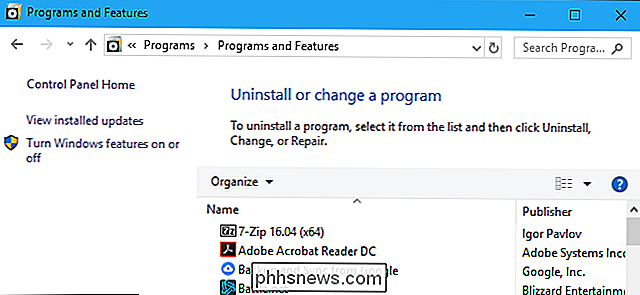
Windows 10 include ancora il classico pannello Programmi di disinstallazione, noto anche come finestra "Programmi e funzionalità". Ma è sepolto di default, dato che Microsoft vuole davvero che tu usi la pagina App> App e caratteristiche nella nuova interfaccia Impostazioni.
Ecco alcuni modi in cui puoi ancora accedere al vecchio pannello Programmi di disinstallazione.
Vai a il pannello di controllo
È possibile trovare facilmente la vecchia lista Disinstallare un programma dal pannello di controllo, ma anche il pannello di controllo è nascosto. Anche se fai clic con il pulsante destro del mouse sul pulsante Start o premi Windows + X, non vedrai un collegamento rapido che avvia il Pannello di controllo.
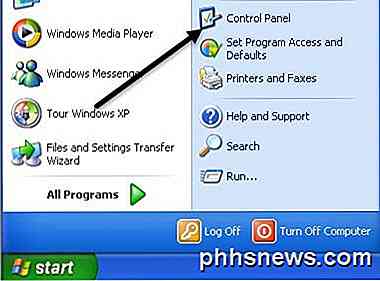
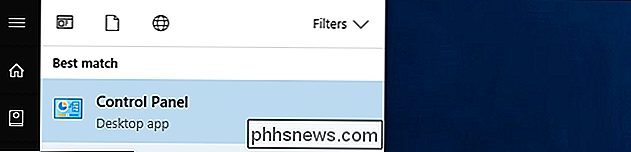
Per aprire il Pannello di controllo, apri il menu Start, digita "Pannello di controllo" nel casella di ricerca, quindi premere Invio o fare clic sul collegamento "Pannello di controllo" visualizzato.
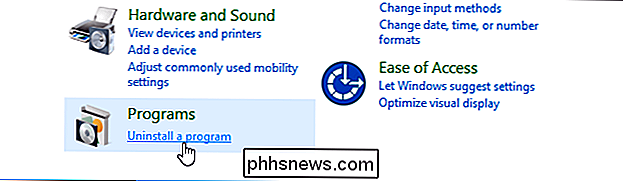
Nella finestra Pannello di controllo, fare clic sul collegamento "Disinstalla un programma" in Programmi.
Fare clic con il tasto destro nel menu Start
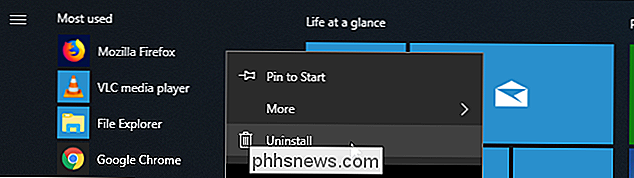
C'è un modo per aprire la classica finestra Disinstalla Programmi dal menu Start, ma è nascosta. Quando fai clic con il pulsante destro del mouse sulle applicazioni nel menu Start di Windows 10, vedrai l'opzione "Disinstalla". Se hai fatto clic con il pulsante destro del mouse su un'app di Windows 10 "moderna" che è stata installata tramite lo Store o è stata preinstallata sul computer, facendo clic su questa opzione verrà immediatamente disinstallata l'app. Tuttavia, se hai fatto clic con il tasto destro su un'app desktop che è stata installata tramite un programma di installazione tradizionale, facendo clic sull'opzione "Disinstalla" si aprirà la tradizionale finestra Disinstalla programmi sul Pannello di controllo.
Quindi, per aprire l'interfaccia Disinstalla un programma , trova un'app desktop tradizionale nel menu Start, fai clic con il pulsante destro del mouse e seleziona "Disinstalla".
CORRELATO: Le impostazioni di Windows 10 sono un disastro e Microsoft non sembra preoccuparsi
Questo trucco potrebbe non durare a lungo. Non saremmo sorpresi se Microsoft modificasse questa opzione per aprire il pannello App e funzionalità nella nuova app Impostazioni in un futuro aggiornamento a Windows 10. Microsoft sta provando a sostituire il Pannello di controllo con la nuova app Impostazioni e ogni aggiornamento si sposta verso un po 'di più ... quindi non ci aspettiamo che duri per sempre.
Usa un comando
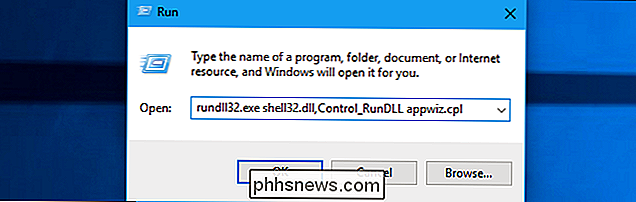
Windows include un comando nascosto che lancerà rapidamente anche il pannello Programmi e funzionalità. Per usarlo, apri la finestra di dialogo Esegui premendo Windows + R. Nella finestra di dialogo Esegui, copia e incolla il seguente comando:
rundll32.exe shell32.dll, Control_RunDLL appwiz.cpl Premere Invio o fare clic su "OK" per visualizzare la finestra di disinstallazione dei programmi.
Crea un collegamento
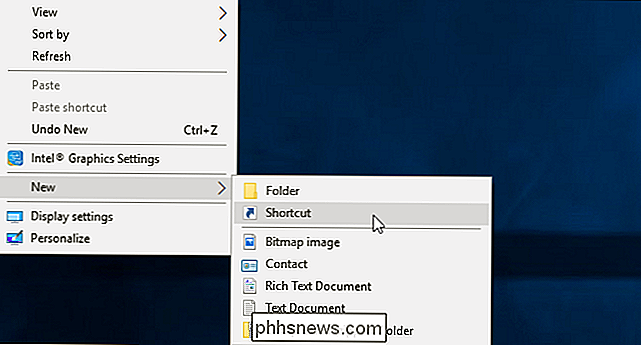
Puoi creare un collegamento sul desktop che apra questa finestra per l'accesso rapido, se lo desideri. Per creare il collegamento, fare clic con il pulsante destro del mouse sul desktop e fare clic su Nuovo> Collegamento.
Nella casella "Digitare il percorso dell'oggetto", copiare e incollare il seguente comando:
rundll32.exe shell32.dll, Control_RunDLL appwiz.cpl 
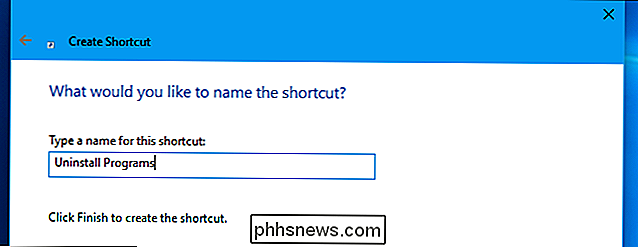
Fai clic su "Avanti", assegna un nome al collegamento "Disinstalla programmi" o qualsiasi altra cosa desideri, quindi fai clic su "Fine". Verrà visualizzato un collegamento sul desktop e sarà possibile fare doppio clic per avviare rapidamente la finestra di disinstallazione o modificare una finestra del programma.
Le diverse forme di autenticazione a due fattori: SMS, Autheticator App e altro
Molti servizi online offrono l'autenticazione a due fattori, che migliora la sicurezza richiedendo più della semplice password per accedere Esistono molti diversi tipi di metodi di autenticazione aggiuntivi che è possibile utilizzare. Diversi servizi offrono diversi metodi di autenticazione a due fattori e in alcuni casi è possibile scegliere tra diverse opzioni.
Come impostare una VPN su Android TV
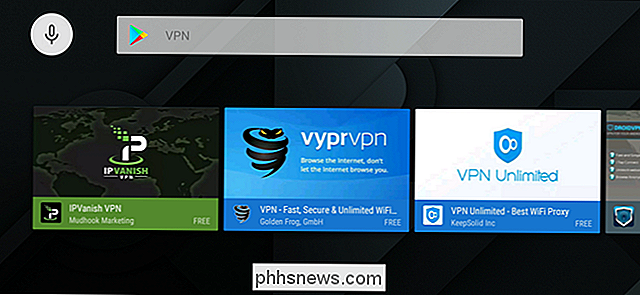
Ci sono diversi motivi per cui potresti voler utilizzare una VPN sulla tua casella di Android TV, ma non è disponibile come opzione di magazzino come è in Telefoni o tablet Android. Fortunatamente, ci sono alcuni modi per aggirare questo. Se il tuo fornitore lo offre: Usa un'app VPN autonoma Ci sono poche opzioni VPN standalone disponibili per Android TV, che dovrebbe fare il lavoro -specialmente se la VPN che sottoscrivi offre già una di queste opzioni.