Che cos'è "Processo host per attività di Windows" e Perché sono così tanti in esecuzione sul mio PC?
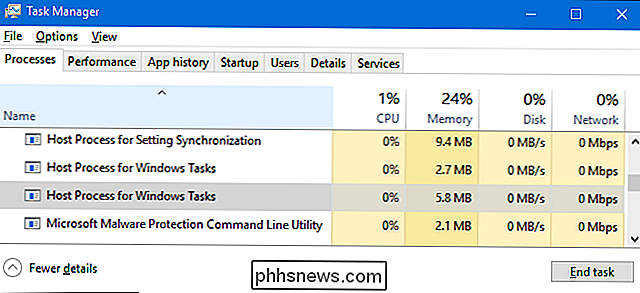
Se passi del tempo a spulciare la finestra del Task Manager, probabilmente hai visto un processo denominato "Processo host per attività di Windows". In effetti, è probabile che siano state eseguite più istanze di questa attività contemporaneamente. Se ti sei mai chiesto cosa fosse e perché a volte ci sono così tanti, abbiamo la risposta per te.
CORRELATO: Che cos'è questo processo e perché è in esecuzione sul mio PC?
Questo articolo fa parte delle nostre serie in corso che illustrano vari processi trovati in Task Manager, come Runtime Broker, svchost.exe, dwm.exe, ctfmon.exe, rundll32.exe, Adobe_Updater.exe e molti altri. Non sai quali sono questi servizi? Meglio iniziare a leggere!
Che cos'è e perché ci sono così tanti in Task Manager?
Processo host per le attività di Windows è un processo ufficiale di Microsoft. In Windows, i servizi che caricano da file eseguibili (EXE) sono in grado di istituirsi come processi completi e separati sul sistema e sono elencati con il proprio nome in Task Manager. I servizi che vengono caricati dai file DLL (Dynamic Link Library) anziché dai file EXE non possono istituire se stessi come un processo completo. Invece, il processo host per le attività di Windows deve servire come host per quel servizio.

Verrà visualizzato un processo host separato per la voce Attività Windows in esecuzione per ogni servizio basato su DLL caricato in Windows o, eventualmente, per un gruppo di DLL Servizi. Se e in che modo i servizi basati su DLL sono raggruppati, è lo sviluppatore del servizio. Quante istanze visualizzate dipendono interamente da quanti processi di questo tipo sono in esecuzione sul tuo sistema. Sul mio sistema attuale, vedo solo due istanze, ma su altri sistemi ne ho viste almeno una dozzina.
Sfortunatamente, Task Manager non ti dà modo di vedere esattamente quali servizi (o gruppi di servizi) sono collegati a ciascuna voce del processo host per le attività di Windows. Se sei davvero curioso di vedere a che cosa è collegata ogni istanza, devi scaricare Process Explorer, un'utilità Sysinternals gratuita fornita da Microsoft. È uno strumento portatile, quindi non c'è installazione. Basta scaricarlo, estrarre i file ed eseguirlo. In Process Explorer, selezionare Visualizza> Riquadro inferiore per poter visualizzare i dettagli per qualsiasi processo selezionato. Scorri l'elenco e seleziona una delle voci taskhostw.exe. Questo è il nome file del processo Host per il servizio Attività di Windows.
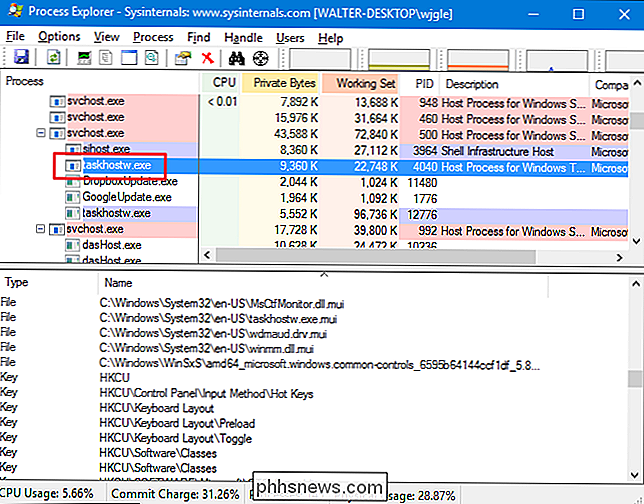
Guardando attraverso i dettagli nel pannello inferiore, sono in grado di mettere insieme che questo servizio è collegato ai miei driver audio e ha anche il layout di tastiera associato alle chiavi del Registro di sistema. Quindi, presumo che sia il servizio a cui eseguire il monitoraggio quando premo uno dei tasti multimediali sulla mia tastiera (volume, mute e così via) e fornisco i comandi appropriati dove devono andare.
Perché Usa molte risorse all'avvio di Windows?
In genere, la CPU e la memoria ogni istanza di Processo host per le attività di Windows dipende solo dal servizio a cui è collegata la voce. Normalmente, ogni servizio consuma le risorse di cui ha bisogno per svolgere il proprio lavoro e quindi si reimposta su una base di attività. Se si nota che ogni singola istanza di Processo host per attività di Windows utilizza continuamente più risorse di quanto si pensi, è necessario rintracciare quale servizio è collegato a tale istanza e risolvere il relativo servizio stesso.
Si noterà subito dopo l'avvio, tutte le istanze di Host Process per Windows Task potrebbero sembrare che stiano consumando risorse extra, specialmente la CPU. Questo è anche un comportamento normale e dovrebbe stabilizzarsi rapidamente. All'avvio di Windows, il processo host per le attività di Windows analizza le voci dei servizi nel registro e crea un elenco di servizi basati su DLL che deve essere caricato. Quindi carica ciascuno di questi servizi e vedrete che consuma un bel po 'di CPU durante quel periodo.
Posso disabilitarlo?
No, non è possibile disabilitare il processo host per le attività di Windows. E tu non vorrai comunque. È essenziale poter caricare i servizi basati su DLL sul tuo sistema e, in base a ciò che hai in esecuzione, la disattivazione del processo host per le attività di Windows potrebbe interrompere qualsiasi numero di cose. Windows non ti consente nemmeno di terminare temporaneamente l'attività.
Questo processo potrebbe essere un virus?
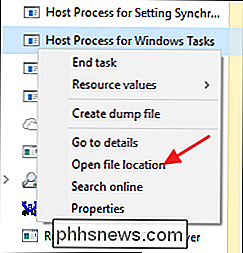
Il processo stesso è un componente di Windows ufficiale. Mentre è possibile che un virus abbia sostituito il vero processo host per le attività di Windows con un suo eseguibile, è molto improbabile. Non abbiamo riscontrato segnalazioni di virus che violano questo processo. Se si vuole essere sicuri, è possibile estrarre il processo sottostante del processo Host per Windows. In Task Manager, fai clic con il pulsante destro del mouse su Processo host per Attività di Windows e seleziona l'opzione "Apri posizione file".
Se il file è memorizzato nella cartella Windows System32, puoi essere abbastanza sicuro di non avere a che fare con un virus .
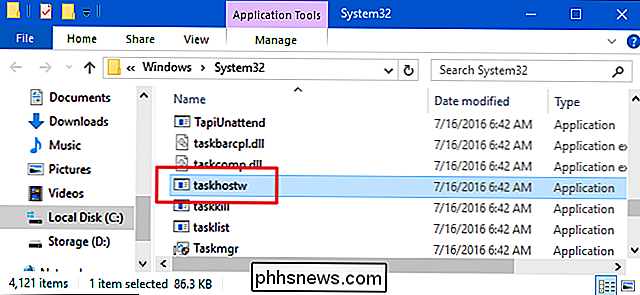
Detto questo, se vuoi ancora un po 'più di tranquillità - o se vedi quel file memorizzato in un altro posto diverso dalla cartella System32 - cerca i virus usando il tuo programma antivirus preferito. Meglio prevenire che curare!
Come limitare l'utilizzo dei dati di Windows 10 mentre il tethering
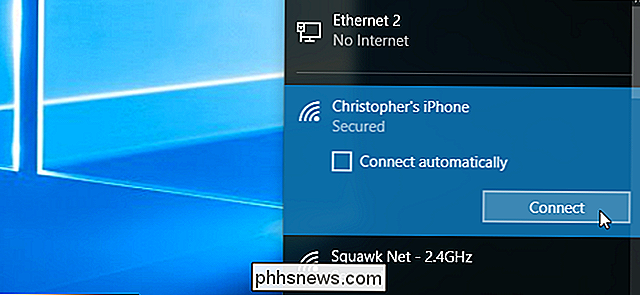
Tethering consente di connettersi online con la connessione dati dello smartphone, ma è probabile che disponga di una quantità limitata di dati e Windows 10 PC può essere molto dati affamati. Probabilmente non vorrete che Windows 10 scarichi automaticamente grandi aggiornamenti e sincronizzi grandi quantità di dati finché non tornate a una normale connessione Internet.
Come bloccare le persone in Facebook Messenger
Mentre puoi bloccare qualcuno completamente su Facebook, è una misura piuttosto drammatica. In sostanza, il tuo account Facebook cesserà di esistere per loro. Se stai solo cercando di ottenere un po 'di pausa, puoi scusarli o impedirgli di inviarti messaggi Facebook in modo che non possano contattarti in privato.