Come accendere automaticamente le luci del portico quando si spegne utilizzando l'occhialino
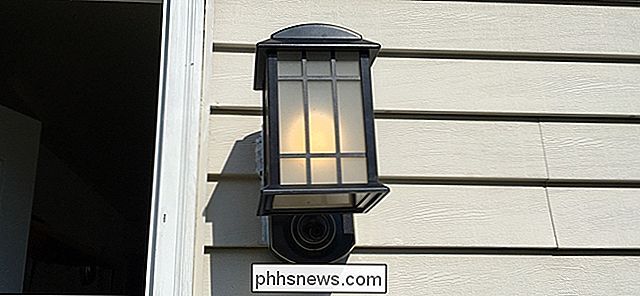
Se sei come me e accendi le luci del portico dopo che il sole tramonta, a volte è facile dimenticare farlo ogni notte Tuttavia, se disponi di un hub Wink e una lampadina intelligente o uno switch intelligente, puoi accendere e spegnere automaticamente la luce del portico in base alla programmazione del tramonto e dell'alba.
CORRELATO: Come mettere le luci su un Pianifica con Wink
Abbiamo spiegato come fare qualcosa di simile in passato, ma ciò comporta l'impostazione di un orario specifico per l'accensione e lo spegnimento delle luci. E poiché il sole tramonta e si alza in tempi molto diversi durante tutto l'anno (principalmente grazie all'ora legale), impostare un programma specifico non è il metodo migliore quando si tratta delle luci esterne. Invece, è meglio controllare automaticamente le luci in base a quando il sole sorge e tramonta.
L'app Wink ha una nuova funzione chiamata Moonlight che accende automaticamente tutte le luci quando fuori fa buio. Si rivolge principalmente agli utenti che desiderano tornare a casa in una casa ben illuminata di notte, piuttosto che dover agitarsi con gli interruttori della luce mentre entrano. Tuttavia, Moonlight è ideale anche per accendere automaticamente la luce del portico quando fa buio , quindi lo userò come esempio in questa guida.
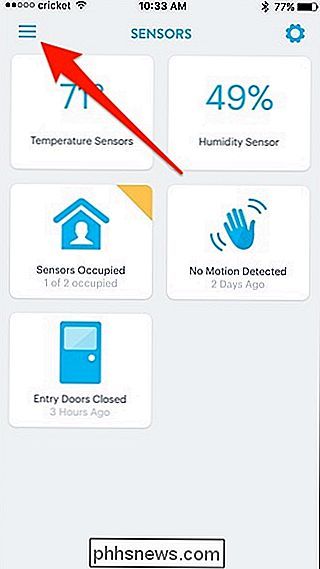
Per iniziare, apri l'app Wink sul tuo smartphone e tocca il pulsante menu nell'angolo in alto a sinistra dello schermo.
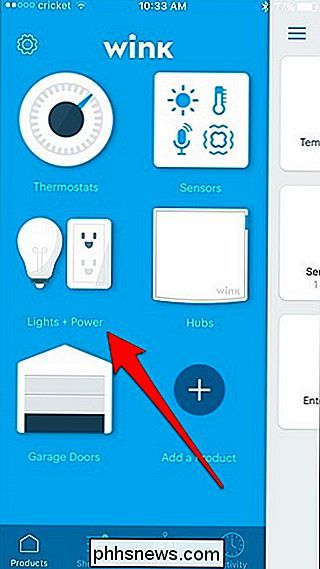
Avanti, tocca l'opzione "Luci + Alimentazione".
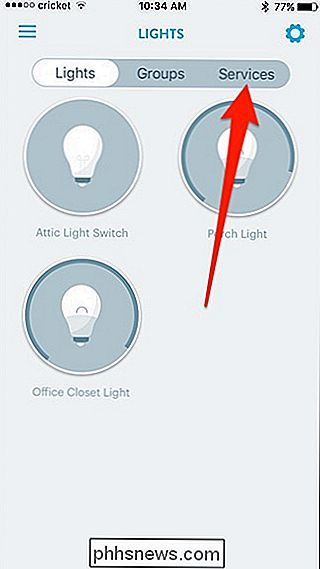
Seleziona la scheda "Servizi" in alto.
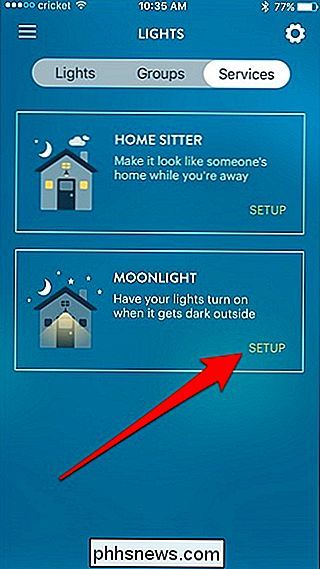
Tocca "Imposta" nella casella "Chiaro di luna".
Riceverai una breve introduzione di ciò che Moonlight è . Scorri verso sinistra per continuare nell'introduzione.
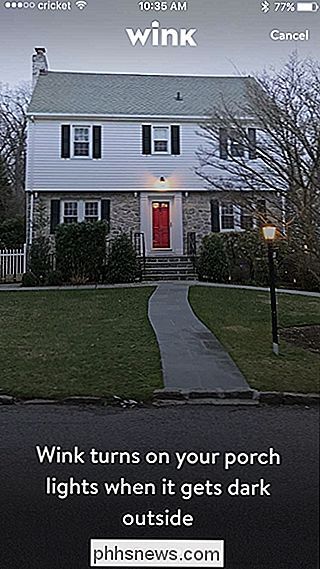
Al termine, tocca il pulsante "Guida introduttiva" in basso.

Quindi, concedi all'app Wink l'autorizzazione per utilizzare la tua posizione, poiché avrà bisogno di tali informazioni sapere quando il sole tramonta e sorge. Al termine, tocca il pulsante "Ok, capito".
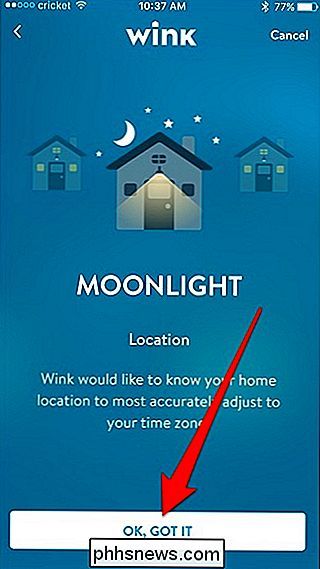
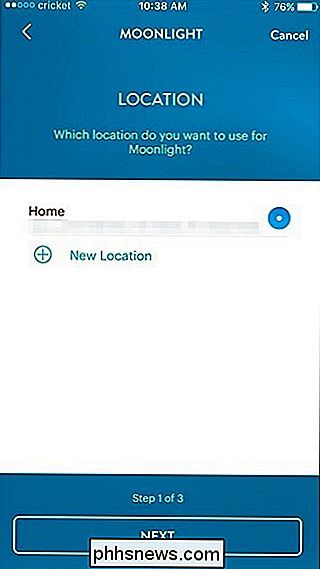
Se l'app ha già la tua posizione su file, selezionala utilizzando il pulsante di opzione sul lato destro e fai clic su "Avanti" in basso. Altrimenti, tocca "Nuova posizione" per inserire il tuo indirizzo.
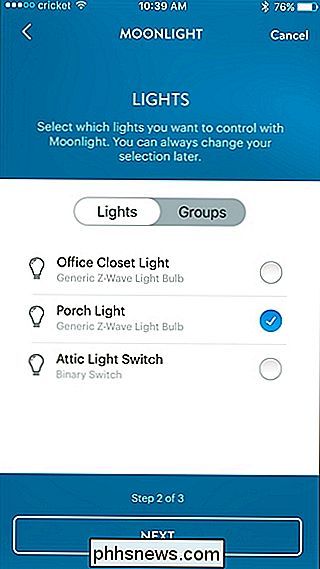
Nella schermata successiva, seleziona quali luci vuoi che Moonlight controlli e quindi tocca il pulsante "Avanti". In questo caso, stiamo selezionando la luce del portico che abbiamo impostato.
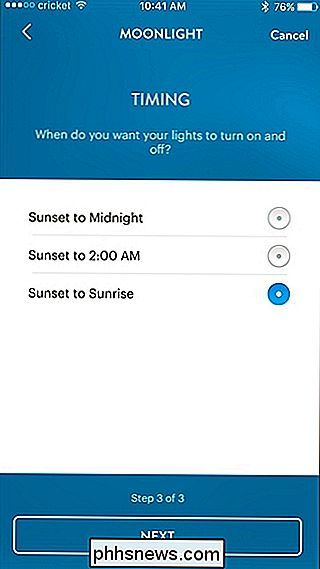
Successivamente, seleziona quando vuoi che le luci si accendano e si spengano automaticamente. Qui, vogliamo che la luce del portico si accenda quando il sole tramonta e si spegne quando sorge il sole, ma puoi anche spegnere le luci a mezzanotte o alle 2:00. Premi "Avanti" dopo aver effettuato la selezione.
Ora hai configurato correttamente Moonlight. Vai avanti e abilitalo abilitandolo toccando il pulsante "Attiva ora".
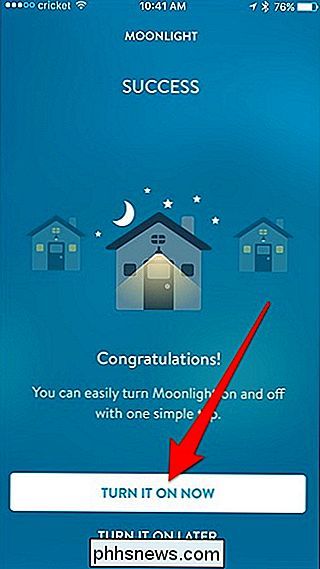
Moonlight è ora attivo. In futuro, puoi tornare in questa sezione dell'app e apportare eventuali modifiche, oltre a disabilitare temporaneamente la funzione, se necessario.
Come scattare buone foto di strada
La fotografia di strada riguarda la documentazione della vita quotidiana di una città. Si tratta di catturare i piccoli, autentici momenti che prendono una città dal cemento grigio e trasformarla in un vero luogo di vita. È un genere di fotografia molto popolare, quindi diamo un'occhiata a come farlo bene.

Come installare Python su Windows
Python non viene preconfezionato con Windows, ma ciò non significa che gli utenti Windows non troveranno utile il linguaggio di programmazione flessibile. Non è affatto semplice come installare la versione più recente, quindi assicuriamoci di avere gli strumenti giusti per il compito a portata di mano.