Accedi a più impostazioni nel Centro di controllo di iOS 11 con 3D Touch
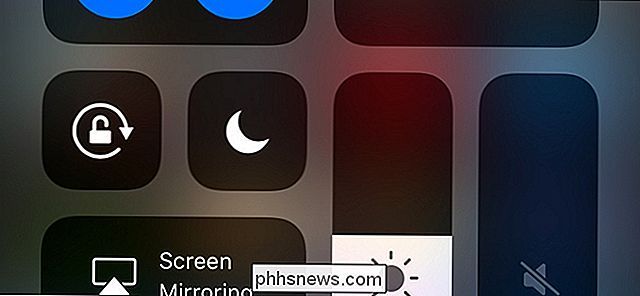
iOS 11 ha un Centro di controllo completamente nuovo, che stringe più impostazioni su uno schermo senza dover scorrere avanti e indietro. Tuttavia, oltre a ciò che è attualmente disponibile in Control Center, ci sono ancora più impostazioni alle quali puoi accedere da quella schermata con un semplice tocco 3D o una pressione prolungata.
RELATED: Novità di iOS 11 per iPhone e iPad , Disponibile ora
Il nuovo Control Center consente di accedere rapidamente alle modalità Aereo, Wi-Fi, Bluetooth e Cellular (anche se, fai attenzione che funzionino correttamente), non disturbare, controllo della musica e altro. Tuttavia, ciò che vedi non è tutto ciò che ottieni: puoi accedere a più impostazioni tramite il tocco 3D su alcune delle impostazioni già visualizzate (se hai un iPhone 6s, 7, 8 o X) o semplicemente toccando e tieni premuto se non hai 3D Touch.
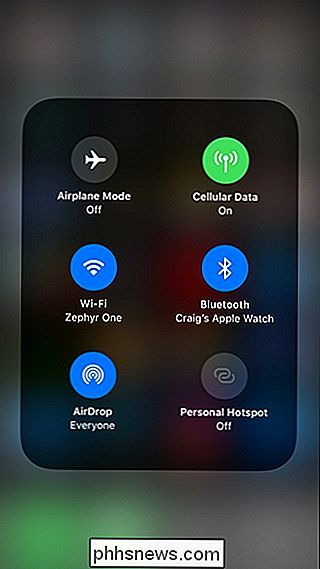
Ecco una rapida suddivisione delle impostazioni extra a cui potrai accedere con un tocco 3D o una pressione prolungata:
- Attiva / disattiva connessione: AirProp e Hotspot personale Interruttori a levetta.
- Controlli musicali: Funzionalità di scrubbing e controllo del volume (sebbene quest'ultimo sia già disponibile in Control Center come controllo proprio).
- Luminosità display: Interruttore di commutazione Night Shift.
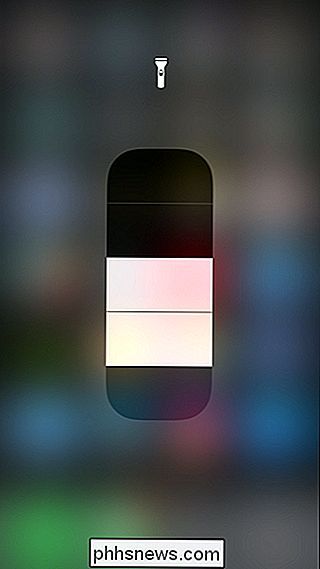
- Torcia: Cambia l'intensità della torcia.
- Calcolatrice: Un pulsante di accesso rapido per copiare l'ultimo risultato negli Appunti.
- Registrazione schermo: Interruttore a levetta per abilitare o disabilitare la registrazione audio.
- Memo vocali: Un pulsante di accesso rapido per l'avvio immediato di una nuova registrazione.
- Fotocamera: Pulsanti di scelta rapida per parlare di selfie, videoregistrazione o, registrazione di video slo-mo e scattare una foto normale.
- Note: Pulsanti di scelta rapida per la creazione di una nuova nota, nuova checklist, nuova foto o un nuovo schizzo.
- Timer: Quick accesso per scegliere un orario e avviarlo subito: scegli da 1 minuto fino a 2 ore.
- Portafoglio: Pulsanti di scelta rapida per la tua carta di credito predefinita, oltre a visualizzare la tua ultima transazione Pay di Apple.
Potresti aver notato che l'elenco precedente non menziona tutte le impostazioni di Control Center che ci sono, ed è perché non forniscono impostazioni aggiuntive per l'accesso, o si aprono allo stesso modo sia che tu lo tocchi o 3D Touch / a lungo premere su di esso. Speriamo di vedere più personalizzazioni che si dirigono verso il Centro di controllo in futuro, ma così com'è, è molto meglio di quanto non sia stato.
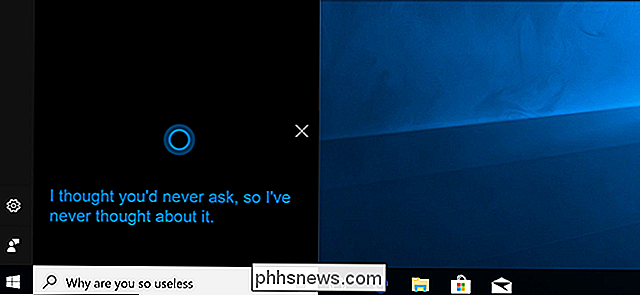
Alexa, Perché Cortana è ancora sul mio computer?
Alexa sta arrivando su PC, secondo numerosi rapporti. Acer, ASUS e Lenovo stanno lavorando su computer con il supporto di Alexa integrato, il che significa che potrai porre al tuo PC una domanda nello stesso modo in cui chiedi al tuo Echo. Ha senso: Amazon's Echo ha venduto molto beh, ed è naturale per gli OEM volere qualche pezzo del mercato degli assistenti virtuali.
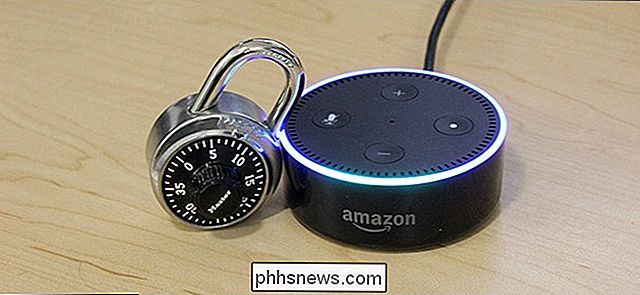
I miei dispositivi Smarthome sono sicuri?
Le persone spesso si preoccupano di proteggere computer, smartphone e tablet da hacker e malware. Ma che mi dici dei tuoi dispositivi smarthome? Possono essere altrettanto sensibili di qualsiasi altro dispositivo sulla tua rete, anche se non sembra. Perché gli hacker potrebbero scegliere come destinazione i dispositivi Smarthome?