Come creare icone personalizzate per Flash o unità USB
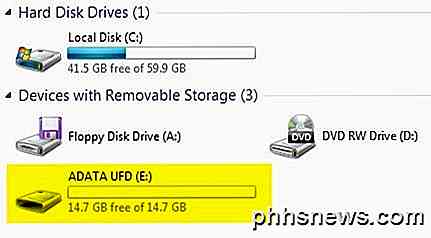
Probabilmente sai già come creare icone personalizzate per il tuo disco rigido locale o per l'unità CD, ma sapevi che esiste anche un modo semplice per creare icone personalizzate per le unità flash USB? È possibile configurare l'unità USB in modo tale che ogni volta che la si collega a un PC, verrà visualizzata con un'icona personalizzata e un'etichetta personalizzata anziché l'icona del disco rimovibile predefinita utilizzata da Windows.
In questo articolo, ti mostrerò i passaggi che devi eseguire per creare la tua icona USB personalizzata. Nota che questa procedura funzionerà con qualsiasi cosa usi la funzione di esecuzione automatica in Windows come CD, DVD, dischi rigidi esterni, ecc.
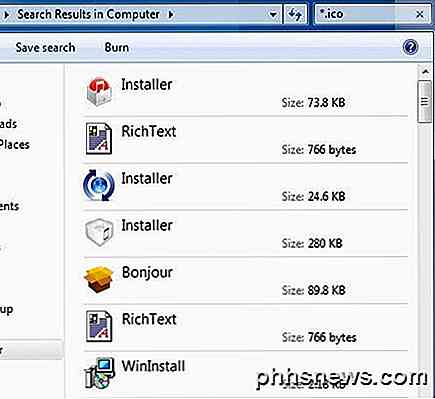
Passo 1 : La prima cosa che devi fare è trovare un file .ICO sul tuo computer o online che vorresti usare o creare il tuo file ICO da un'immagine. Se vuoi qualcosa di veramente veloce puoi aprire Explorer e semplicemente eseguire una ricerca per * .ICO .
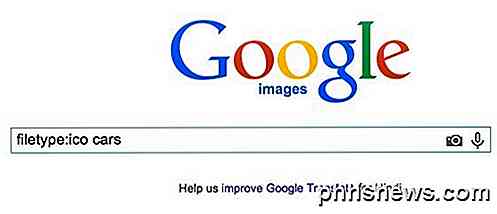
Vale anche la pena notare che la ricerca su Google ha alcune funzioni di ricerca fantastiche per la ricerca di icone. Vai a Ricerca immagini Google e digita in tipo file: ico parola chiave dove parola chiave è il tipo di icone che stai cercando.
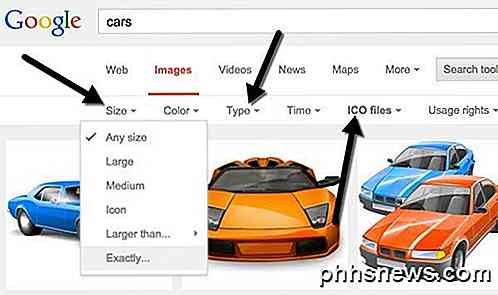
Avrai un sacco di risultati per icone di tutte le dimensioni e tipi, ma la parte fantastica è che puoi filtrare i risultati della ricerca in base a dimensioni, tipo, tempo, colore, ecc. Nel nostro caso, vorrai per scegliere Esattamente dalla dimensione e quindi digitare 64 per larghezza e altezza. Ho provato a utilizzare una dimensione inferiore a 64 × 64, ma non funzionerebbe in Windows 7. Sembra che la dimensione minima per il file dell'icona sia 64 × 64 pixel.
Passo 2 : Una volta che hai un file di icone che puoi usare per la tua chiavetta USB, allora dobbiamo creare quello che viene chiamato un file Autorun.inf . Questo è fondamentalmente un file di configurazione che tutte le versioni di Windows riconoscono automaticamente e utilizzerà per configurare il dispositivo connesso. Per creare il file, vai prima e apri Blocco note.
Passaggio 3 : copia il testo qui sotto e incollalo nel file del Blocco note.
[Autorun]
label = Aseem Drive
icon = autorun.ico
Se ti interessa solo l'icona personalizzata, puoi semplicemente rimuovere la seconda riga che inizia completamente con l'etichetta. Altrimenti, puoi semplicemente digitare tutto ciò che vuoi lì. Sembra che puoi anche aggiungere un'etichetta con spazi o addirittura apostrofi e funziona ancora. Se ti capita di imbatterti in un problema usando un'etichetta complicata, prova a mettere le virgolette sul nome dell'etichetta.
Come puoi vedere dalla terza riga, il file dice semplicemente a Windows il nome del file icona che vuole usare come icona dell'unità. In realtà puoi cambiare il nome del file dell'icona se vuoi qualcosa che ti piace fintanto che metti lo stesso nome nella terza riga del file autorun.inf.
Passaggio 4 : Ora che il file è pronto, è necessario salvarlo correttamente come file INF. Per fare ciò, fare clic su File - Salva. Nella finestra di dialogo Salva, è necessario modificare due cose. Innanzitutto, fai clic sulla casella a discesa accanto a Salva come tipo e seleziona Tutti i file . Quindi andare avanti e digitare autorun.inf nella casella Nome file .
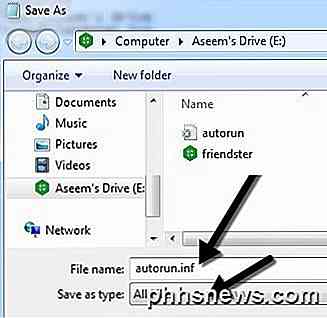
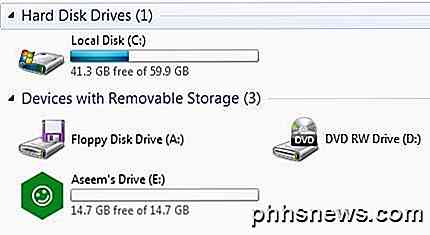
Ora assicurati di salvare questo file nella root del tuo dispositivo. Una volta che hai fatto, copia anche il file ICO alla radice del flash drive. Questo è tutto ciò che devi fare per configurarlo. Vai avanti e espellere l'unità flash e quindi ricollegarla. Se tutto funziona correttamente, ora dovrebbe avere la nuova icona personalizzata e l'etichetta personalizzata visualizzata in Explorer:
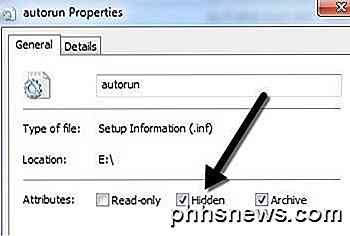
Inoltre, se non ti piace che entrambi i file vengano visualizzati automaticamente ogni volta che apri l'unità flash, puoi semplicemente fare clic con il pulsante destro del mouse su di essi, scegliere Proprietà e selezionare Nascosto in fondo.
Questo è tutto! Ora ogni volta che colleghi l'unità USB al computer o a qualsiasi computer, troverai l'icona e l'etichetta personalizzate! Puoi anche provare questa tecnica per altri dispositivi autoplay, come fotocamere, lettori MP3, CD / DVD e altro ancora! Se hai domande, pubblica un commento. Godere!
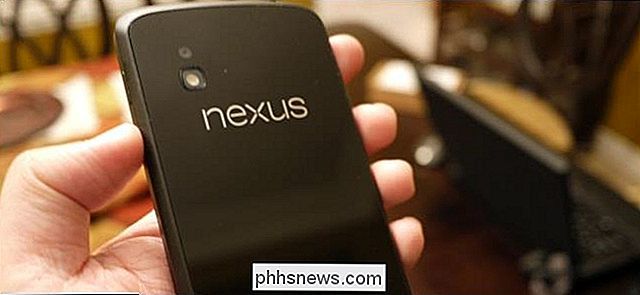
Perché Android Geeks Acquista dispositivi Nexus
Il Galaxy S III è il telefono Android più venduto, ma gran parte del frastuono geek è intorno al Nexus 4 - e il Galaxy Nexus prima di esso. I dispositivi Nexus sono speciali perché non presentano alcuni dei più grandi problemi di Android. Questi problemi includono la mancanza di aggiornamenti ufficiali, interfacce personalizzate create dal produttore che rallentano le cose e riducono l'esperienza e il bloatware preinstallato dai produttori e dagli operatori .
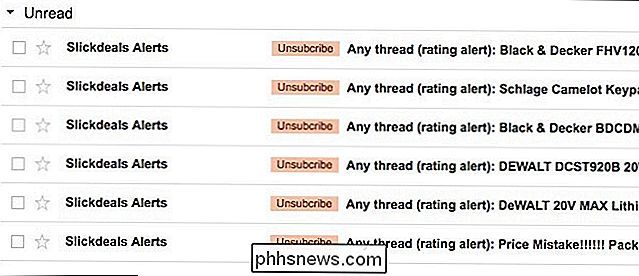
Come ottenere avvisi di deal per qualsiasi prodotto con Slickdeals
Ci sono così tante offerte che spuntano ogni singolo giorno che può essere davvero difficile tenere il passo con tutte loro. Ma c'è un modo semplice per tenere traccia solo dei prodotti che ti interessano e ricevere avvisi nella tua e-mail quando un determinato accordo è attivo. Puoi iscriverti a una manciata di mailing list da più negozi solo così puoi tenere traccia di offerte che suscitano il tuo interesse, ma che possono intasare la tua casella di posta elettronica in un batter d'occhio.