Come ripristinare il router wireless
Recentemente mi è stato chiesto da un amico come reimpostare il loro router wireless sulle impostazioni predefinite poiché non potevano più ricordare la password WiFi. Ti è mai successo? Anche a me!
Ci sono un paio di motivi per cui potresti aver bisogno di resettare il tuo router wireless: 1) Hai usato una password difficile da ricordare, l'hai dimenticata e non hai la password memorizzata da nessuna parte o 2) È stata configurata da qualcun altro e tu non l'hai t conoscere la password o 3) Si desidera ripristinare il router a causa di problemi di prestazioni o di connettività o 4) Si ritiene che il router potrebbe essere compromesso e si desidera ripristinarlo per bloccare qualsiasi utente non autorizzato.
Tieni presente che se stai riscontrando problemi di connessione, potresti non aver bisogno di reimpostare il router, ma devi solo riavviarlo. Per riavviare, basta staccare il router dal muro, attendere circa 20 secondi e quindi ricollegarlo. Ci vorranno un minuto o due per il riavvio del router, ma la maggior parte dei problemi di connessione può essere risolta eseguendo questa operazione.
Una volta resettato il router, la password per l'accesso all'interfaccia web e la password WiFi verranno ripristinate sulle loro password predefinite. Controlla il mio post su come trovare la password predefinita per il tuo router wireless.
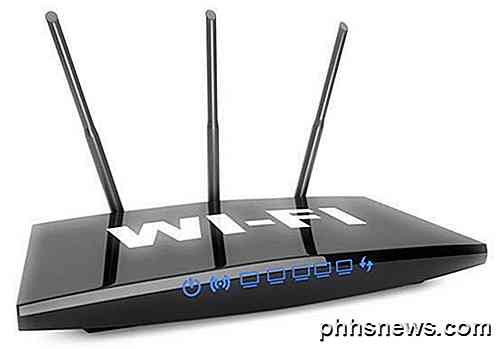
Hard Reset (pulsante fisico)
La reimpostazione di un router wireless è un'operazione abbastanza semplice, ma i risultati sono piuttosto seri, il che significa che dovrai dedicare un po 'di tempo a impostare il backup. Quando ripristini un router wireless, perderai tutte le impostazioni, incluse le seguenti:
Accesso amministratore router (nome utente e password)Nome utente e password WiFi, tipo di sicurezza, canaleNome SSIDQualsiasi porta avantiQualsiasi configurazione DNS dinamicaQualsiasi regola o impostazione del firewall
Quasi tutti i router moderni possono essere ripristinati seguendo una procedura molto semplice. Capovolgere il router o guardare sul retro per un piccolo foro con la parola RESET . Tutto quello che devi fare ora è trovare una piccola graffetta e attaccare un'estremità nel foro mentre il router è acceso.
Normalmente, dovrai tenere premuto il pulsante per 10-15 secondi. A questo punto, dovresti vedere le spie del router wireless lampeggiare, lampeggiare o semplicemente riavviare. Una volta riavviato completamente, il router torna allo stato predefinito di fabbrica.
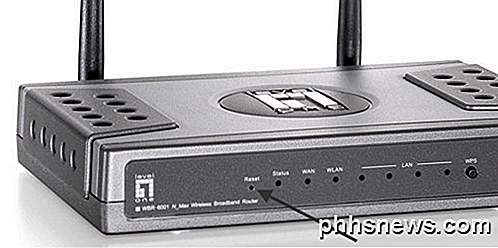
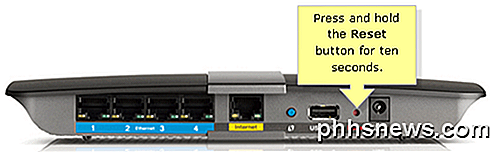
Questo è praticamente tutto! Alcuni router più vecchi potrebbero richiedere di spegnere prima il router, quindi tenere premuto il pulsante di ripristino e quindi riaccendere il router. Se nessuno di questi due metodi funziona, probabilmente dovresti dare un'occhiata al manuale fornito con il router o trovare il manuale online.
Soft Reset (Web Admin)
Il secondo modo per ripristinare un router è ripristinare le impostazioni di fabbrica dall'interno dell'interfaccia di amministrazione web. Per fare ciò, devi conoscere l'indirizzo IP del tuo router e digitarlo nel tuo browser web.
Dove devi andare nell'interfaccia web varierà selvaggiamente a seconda del router che stai utilizzando. I posti migliori da verificare sono sotto la voce Gestione, Amministrazione, Avanzato, Sistema, Manutenzione o qualcosa di simile. Ho Verizon FIOS e il mio si trovava sotto Advanced per il mio router Actiontec.
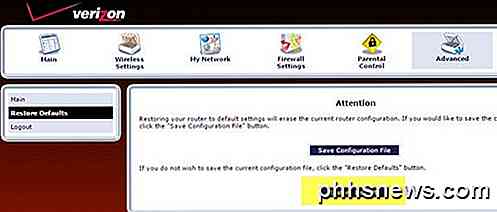
Dovrebbe esserci un pulsante chiamato Restore Defaults o Restore Factory Settings, che farà esattamente la stessa cosa del pulsante di reset fisico. L'unica differenza è che i router più moderni hanno anche la possibilità di eseguire il backup delle impostazioni su un file di configurazione che è possibile utilizzare per ripristinare in un secondo momento.
Se hai problemi con il router, probabilmente non vorrai ripristinare le impostazioni correnti, ma è un'ottima idea resettare il router, configurare tutto e quindi salvare un backup di tutte le impostazioni una volta configurato correttamente ancora.
Ora che il router è di nuovo attivo e funzionante, è necessario connettersi ad esso utilizzando il browser Web per configurare nuovamente tutte le impostazioni. Per fare ciò, è necessario trovare l'indirizzo IP per il router.
Se non si è in grado di seguire le istruzioni del collegamento precedente, è anche possibile eseguire il checkout di un programma chiamato Router Detector da un sito Web chiamato Setup Router che trova fondamentalmente il router.

Una volta effettuato l'accesso, è necessario eseguire due operazioni: modificare la password predefinita per l'accesso al router e quindi configurare le impostazioni wireless.
Assicurati di leggere il mio post su come proteggere la tua rete wireless in modo che gli altri non possano utilizzare la larghezza di banda e come disabilitare la trasmissione SSID per maggiore sicurezza.
Se si riscontrano problemi durante la reimpostazione del router wireless o si riscontrano problemi nel mantenere una connessione con il router wireless, pubblicare un commento e cercherò di aiutare. Godere!
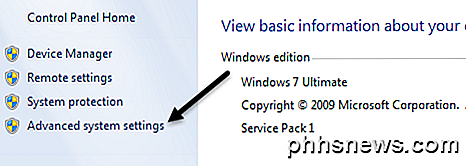
Disattiva effetti visivi in Windows per prestazioni migliori
Ci sono molti modi per aumentare le prestazioni del tuo PC e l'articolo di oggi parlerà della disattivazione degli effetti visivi e dell'impostazione delle impostazioni di Programmazione del processore . Questi sono abbastanza semplici e una delle impostazioni più semplici da cambiare, ma non danno un grande incremento di prestazioni.

Come colorare le foto di Splash su iOS, Android e PC
L'effetto splash a colori è un effetto fotografico fresco in cui l'immagine viene prima convertita in bianco e nero, quindi il colore viene aggiunto a determinate parti dell'immagine. Funziona molto bene nelle immagini con un sacco di colori vivaci perché sembra molto più drammatico quando il resto dell'immagine viene convertito in bianco e nero e un oggetto rimane a colori.In