Come aggiungere controlli a torta al tuo telefono Android, nessuna necessità di root
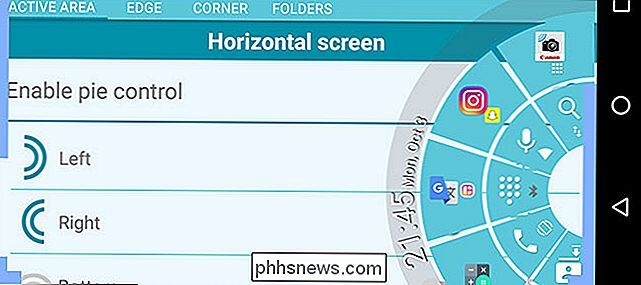
Se non hai mai usato i controlli a torta sul tuo dispositivo Android prima, ti stai perdendo. I controlli a torta sono un modo unico per accedere rapidamente ai tasti di navigazione e ad altre scorciatoie che non occupano spazio sul tuo schermo: ti basta scorrere lateralmente per portarli in su.
Questi controlli sono stati a lungo un punto fermo di alcune ROM personalizzate e moduli Xposed per anni, ma non è necessario passare attraverso il fastidio del rooting per ottenerli: basta scaricare un'app dal Play Store. Questo è particolarmente utile se i tuoi tasti di navigazione fisici sono rotti o se vuoi semplicemente un modo rapido per accedere alle tue app da qualsiasi schermata.
Come installare e impostare il controllo a torta
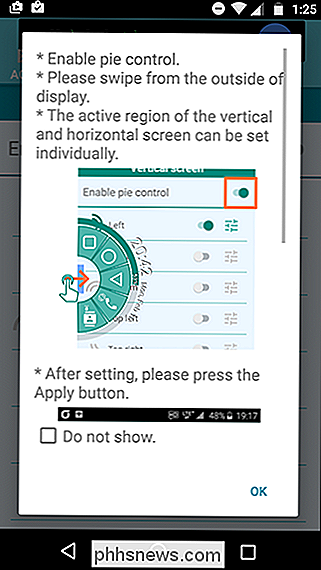
Prima scarica e installa Pie Control da Google Play Store. Si aprirà con un messaggio di istruzioni su come abilitarlo, ma puoi selezionare la casella "Non mostrare" e premere OK.
Da qui, abilita i controlli a torta con l'interruttore in alto a destra. Puoi scegliere da dove vuoi essere in grado di scorrere da sinistra, destra, in basso o da uno qualsiasi degli angoli. Se hai i tasti di navigazione del software, scorrere dal basso può essere un po 'complicato, quindi consiglio una delle altre opzioni.
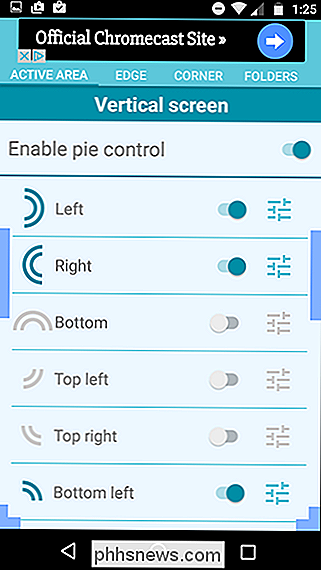
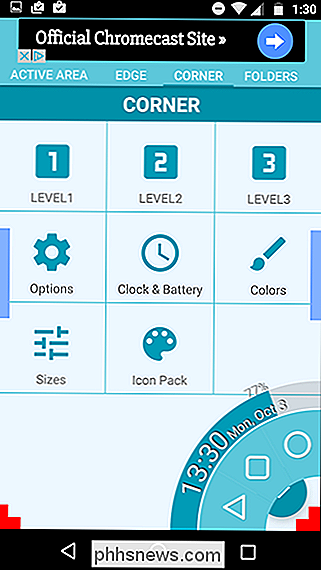
I piccoli pulsanti di impostazione accanto a ciascun interruttore ti consentono di regolare la posizione e le dimensioni di ciascuna sezione . Per regolare effettivamente ciò che appare nei controlli della torta, ti consigliamo di scorrere verso la scheda Bordo o Angolo.
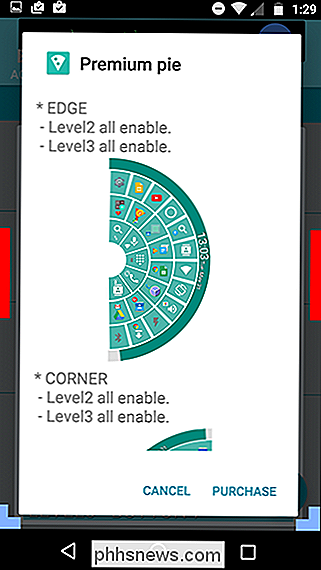
Nella versione gratuita, avrai accesso solo ai livelli 1 e 2 per l'aggiunta del controllo della torta Edge. un terzo livello di pulsanti richiede un acquisto in-app di $ 2,90 per ottenere la versione premium (che rimuove anche gli annunci e apre i livelli 2 e 3 per il controllo della torta Corner). Certo, avere tre file di app e scorciatoie è probabilmente eccessivo per la maggior parte della gente.
Qui puoi anche regolare altre opzioni, come rimuovere la notifica persistente o modificare alcune delle immagini. Puoi persino utilizzare i pacchetti di icone personalizzate per fare in modo che i controlli della torta corrispondano alla configurazione del programma di avvio.

Se nessuna delle modifiche sembra essere effettiva, ricordati di toccare l'icona del segno di spunta in basso a destra per attivarle. Ogni slot nei controlli della torta può avere due app o scorciatoie: una per un normale tocco e una per una lunga pressione.
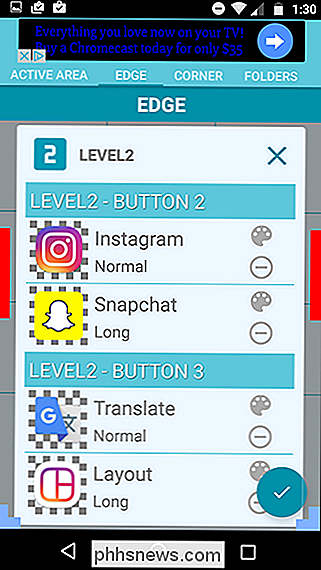
La scheda delle cartelle è piuttosto limitata nella versione gratuita perché consente solo di avere una singola cartella, che per impostazione predefinita è pieno di app Google. Per fortuna, puoi rinominare questa cartella e aggiungere qualsiasi app, strumento o scorciatoia che desideri.
Using Pie Control
Ora che sei tutto pronto, è tempo di mettere i controlli in azione. Da qualsiasi app o schermo, dovresti essere in grado di scorrere dalla sezione prescelta e lasciare andare l'opzione che desideri. Per premere a lungo, tieni premuto il dito sull'opzione finché non si attiva.
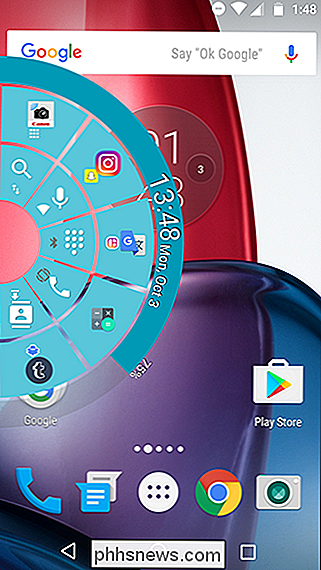
Per impostazione predefinita, i controlli della torta laterale hanno due livelli che consentono di attivare e disattivare le impostazioni, mentre i controlli della torta angolo sono per i tasti di navigazione: Home, Indietro e Recenti. Questo, ovviamente, può essere personalizzato a tuo piacimento.
Con la percentuale della batteria, la data e l'ora e i controlli di facile accesso tutti lì, hai a malapena bisogno della barra di stato o della barra di navigazione. Può rendere la tua esperienza Android molto più veloce e più fluida dopo esserti abituata.
Un'alternativa più semplice
L'app Pie Control è super personalizzabile, ma potrebbe sembrare intimidatoria per qualcuno che vuole solo una semplice sostituzione della barra di navigazione . Per qualcosa di un po 'più semplice ma meno funzionale, prova a scaricare Simple Pie dal Google Play Store.
Simple Pie elimina le scorciatoie dell'app in favore di un'interfaccia più semplice con solo tre schede nella parte superiore.
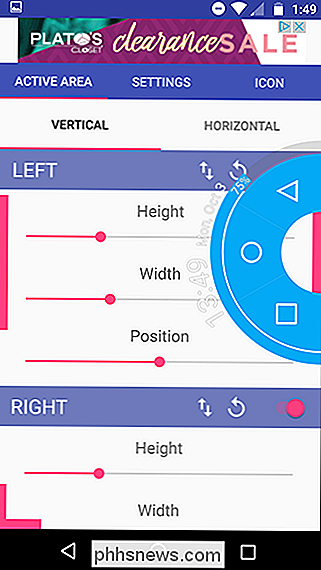
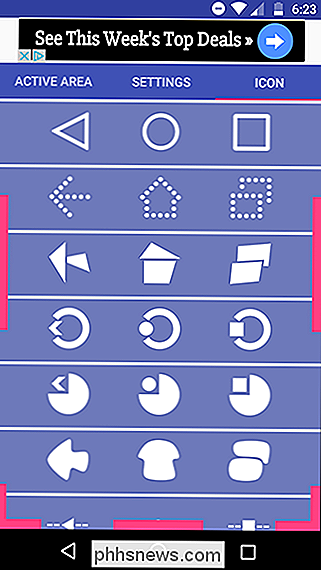
La barra di navigazione piccola i controlli a torta di stile che viene visualizzato sono ancora completamente personalizzabili: puoi persino renderli comicamente grandi e scegliere da una selezione di icone personalizzate incorporate.
L'app che vorrai dipenderà dalle tue esigenze. Per un'opzione più completa, prendi i controlli a torta e, per una semplice opzione, prendi la torta semplice.
Una nota sulle autorizzazioni
CORRELATO: Come risolvere l'errore "Sovrapposizione schermo rilevato" su Android
Poiché queste app funzionano in background e si sovrappongono a tutte le altre app, hanno bisogno di permessi speciali. Pie Controls ti offre una delle due opzioni: puoi gestire una notifica persistente nella barra di notifica, in modo che tu sappia che è sempre in esecuzione e non si verificheranno problemi di autorizzazione. Se si desidera disabilitare la notifica, verrà richiesto di abilitare l'autorizzazione per lo schermo sovrapposto nelle impostazioni, solo notare che a volte ciò può causare problemi con altre app.
Simple Pie non ha l'azione di notifica persistente, quindi l'unica scelta è assegnargli permessi di sovrapposizione dello schermo. Ti verrà richiesto di dargli le autorizzazioni necessarie subito dopo aver aperto l'app. Anche in questo caso, se vedi un errore "Sovrapposizione schermo" in futuro, è probabile che sia Simple Pie: puoi leggere ulteriori informazioni su permessi e errori di sovrapposizione dello schermo qui.
Entrambe queste app sono una bella introduzione al mondo dei controlli a torta. Essere in grado di scorrere da qualsiasi schermata e accedere alle cose in un istante è un vero piacere; una volta che ti ci abitui, ti chiederai come mai hai aggirato il tuo telefono senza.

Come risparmiare spazio su disco scaricando file locali sul cloud
Se stai pensando di acquistare un nuovo disco rigido perché hai esaurito la capacità, puoi rapidamente liberare un molto spazio scaricando file di grandi dimensioni nel cloud. Lo storage di unità su cloud è economico, davvero economico e diventerà sempre più economico. Attualmente, i tre principali provider di spazio cloud, Dropbox, Google Drive e Microsoft OneDrive forniscono tutti un terabyte di spazio di archiviazione per circa $ 10 al mese.
Come abilitare la modalità sviluppatore sul Chromebook
Metti il tuo Chromebook in "Modalità sviluppatore" e avrai accesso completo da root, inclusa la possibilità di modificare i file di sistema del Chromebook. Questo è spesso usato per installare un sistema Linux completo con qualcosa come Crouton. La modalità sviluppatore ha anche altri usi. Non devi installare un enorme sistema Linux side-by-side con Chrome OS.