Come modificare la firma "Invia dal mio iPhone" e le altre impostazioni di posta
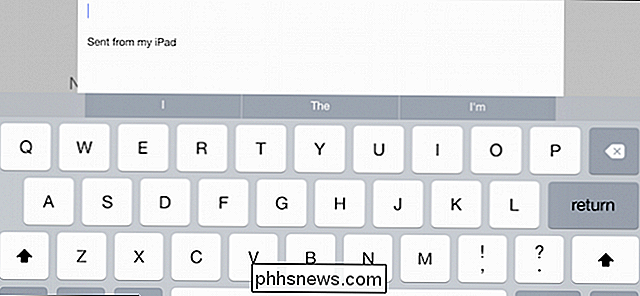
Potresti aver notato che quando invii un'email dal tuo iPhone o iPad, i tuoi messaggi vengono aggiunti con un "Sent" da "firma". Non sei bloccato con questo comunque; ecco come cambiarlo in qualcos'altro, o niente del tutto.
La tagline "Inviato dal mio iPhone" non è altro che una firma predefinita. Un sacco di gente invia ancora e-mail con questo aggiunto ai loro messaggi. Non tutti vogliono annunciare al mondo che stanno usando un iPhone o un iPad per e-mail, o vogliono qualcosa di più appropriato alla loro personalità o al loro business.
Ci sono anche una serie di altre preziose impostazioni che puoi modificare, come se si desidera regolare la lunghezza dell'anteprima, modificare lo stile della bandiera o qualsiasi numero o altre funzionalità relative alla posta. Vogliamo parlare brevemente di tutte queste cose, inclusa l'importantissima impostazione della firma, quindi tuffiamoci dentro.
Le impostazioni di posta
Mail, insieme a Contatti e Calendari, possono essere configurate nello stesso gruppo di impostazioni "Mail, Contatti, calendari ". In questo esempio, vediamo tutti gli account che abbiamo configurato sul nostro iPad.
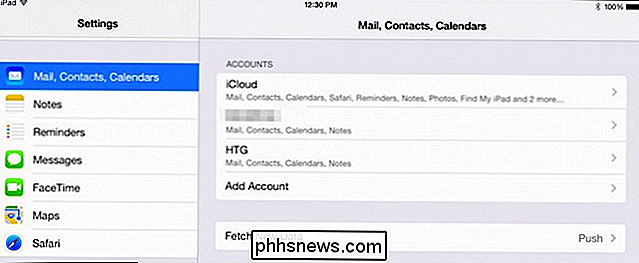
Puoi aggiungere account e modificare le loro impostazioni o eliminare quelli che non vuoi o utilizzare.
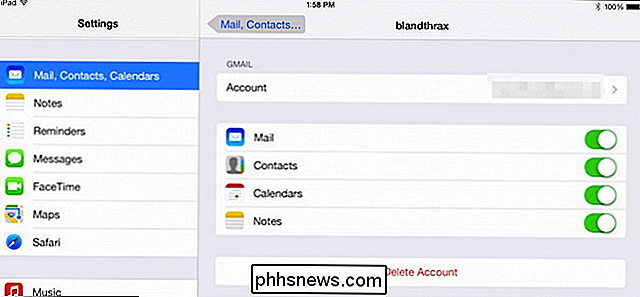
Solo per un normale Gmail account, puoi sincronizzare la posta, i contatti, i calendari e le note.
Scorrendo verso il basso esaminiamo brevemente le impostazioni generali della posta. Più di alcuni di questi dovrebbero essere abbastanza auto-esplicativi. Puoi aumentare o diminuire il numero di righe nelle anteprime, chiedere prima di eliminare i messaggi e organizzare la tua casella di posta per thread.
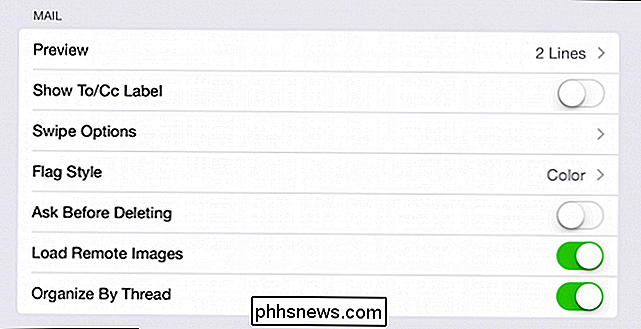
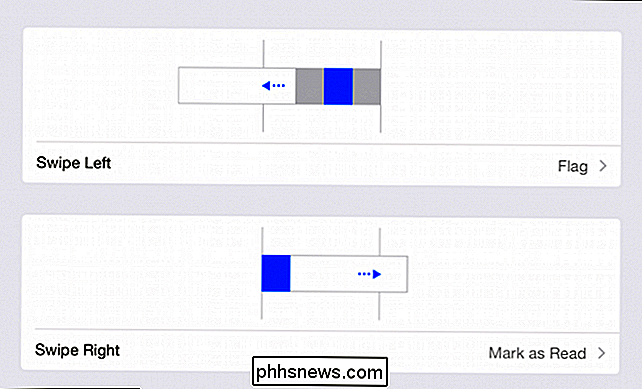
Le "Opzioni Swipe" sono un posto interessante dove fermarsi e dare un'occhiata perché puoi decidere quali azioni avvengono quando si fa scorrere verso sinistra o verso destra.
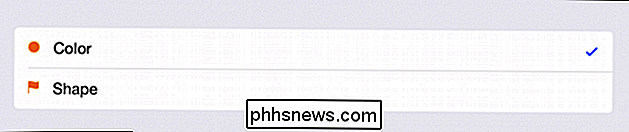
Se si usano i flag, ci sono due opzioni per selezionare se si tratta di una forma o di un colore.
Il secondo gruppo di impostazioni Mail contiene opzioni in questione con composizione del messaggio.
È qui che troveremo la nostra opzione di firma. Per prima cosa, tieni presente che se vuoi automaticamente abbagliare la copia carbone (BCC) o aumentare il livello di rientro quando citi i messaggi, puoi apportare queste piccole modifiche qui.
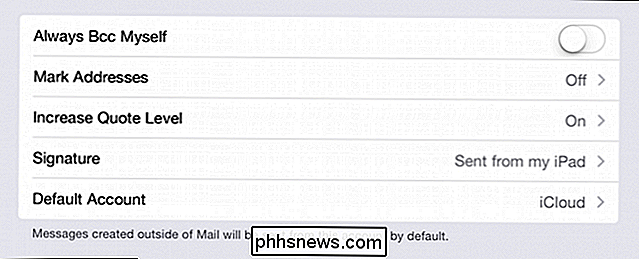
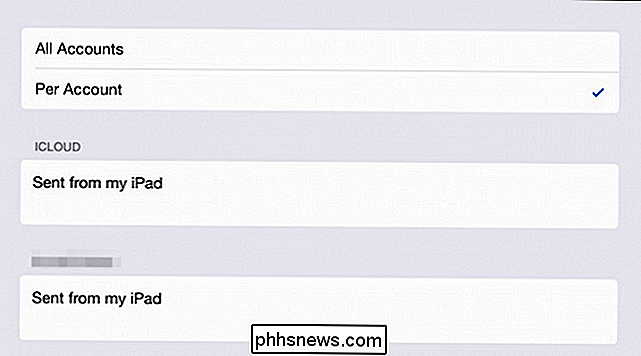
Tocca il pulsante "Firma" e vedrai che fastidioso "Inviato da" testo. Tocca quell'area e puoi eliminarla o creare qualcosa di più appropriato alle tue esigenze personali o professionali.
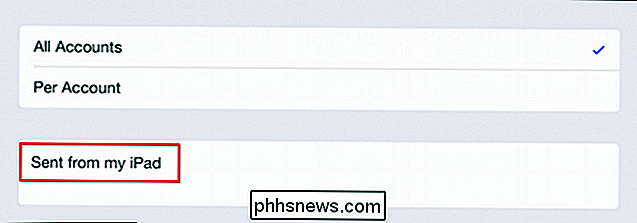
Nota, puoi assegnare firme per account o usare una firma ombrello per tutte loro. Tutto dipenderà dallo scopo di ciascun account, cioè personale o aziendale.
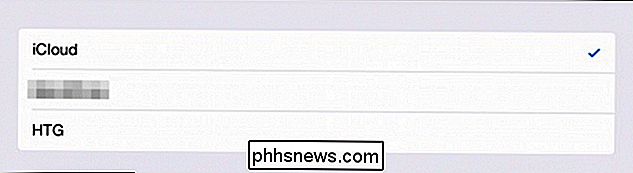
Infine, un'impostazione particolarmente importante è racchiusa nelle impostazioni proprio in basso. Puoi utilizzare qualsiasi account sul tuo dispositivo come predefinito, il che significa che ogni email che invii verrà inviata da quell'account.
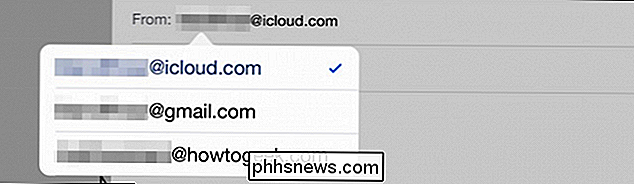
Puoi farlo per messaggio toccando il campo "Da", ma impostando il tuo account predefinito preferito significa che non dovrai cambiarlo ogni volta che invii un messaggio.
È una buona idea impostare i tuoi account e modificarli a tuo piacimento. Se si dispone di un account aziendale che si desidera aggiungere con i propri dati di contatto, o personale con una citazione ispiratrice o divertente, è possibile bandire la firma "Inviato da" per sempre.
Se si dispone di commenti o domande si Vorrei contribuire, si prega di lasciare il vostro feedback nel nostro forum di discussione.
Come condividere la tua libreria Plex Media con gli amici
Hai investito un sacco di energia per raccogliere e curare così tanti film e programmi TV fantastici sul tuo Plex Media Server, non sarebbe bello se potessi condividere tutto quel contenuto con i tuoi amici? Con alcune piccole modifiche, puoi: ti mostreremo come fare. Perché vorresti farlo Se sei come noi, probabilmente hai passato molto tempo a costruire i tuoi file multimediali centro e curare attentamente i film e mostra che ami davvero, completo di fanart accuratamente selezionato per andare con esso.
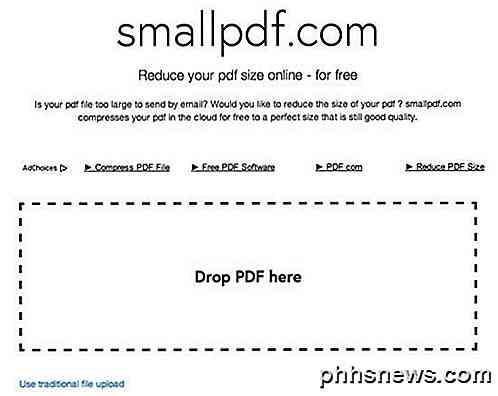
Come ridimensionare la dimensione del file PDF
Se lavori con file PDF, sai come possono diventare molto grandi molto velocemente se contengono grafica e immagini. Fortunatamente, puoi comprimere i file PDF come se fosse possibile comprimere qualsiasi altro tipo di file, il che può significare grandi risparmi nelle dimensioni del tuo file PDF.In questo post, cercherò di mostrarvi un paio di metodi per ridurre le dimensioni di un file PDF.