Come combinare file di testo usando il comando "cat" in Linux
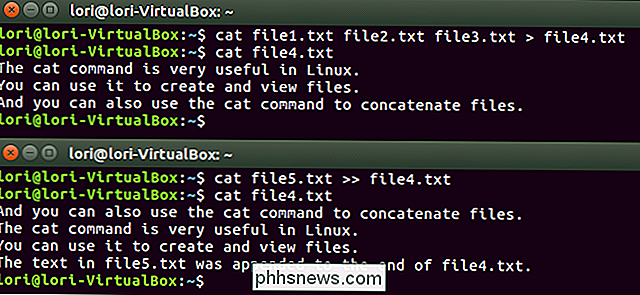
Il comando cat è molto utile in Linux. Ha tre funzioni principali relative alla manipolazione dei file di testo: creandoli, mostrandoli e combinandoli.
CORRELATI: Come creare rapidamente un file di testo usando la riga di comando in Linux
Abbiamo discusso di il comando cat (tra gli altri) per creare e visualizzare file di testo sulla riga di comando in Linux. Ma supponiamo di avere tre file di testo: file1.txt, file2.txt e file3.txt. Si desidera combinare (o concatenare ) in un unico file di testo contenente le informazioni di tutti e tre, in questo ordine. Puoi farlo anche con il comando cat.
Basta aprire un Terminale e digitare il seguente comando:
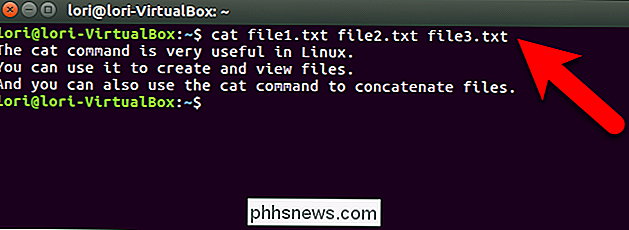
cat file1.txt file2.txt file3.txt
Ovviamente, sostituisci i nomi dei file nell'esempio precedente
Il contenuto combinato dei tre file di testo verrà visualizzato nel terminale.
CORRELATO: Diventa un utente Linux Power Terminal con questi 8 trucchi
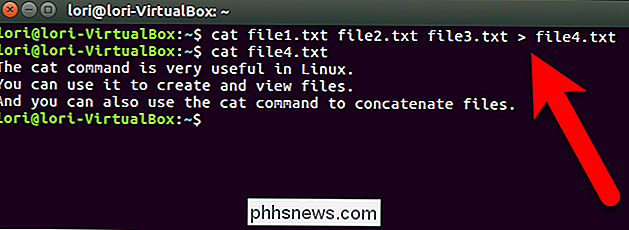
In genere, probabilmente, probabilmente vuoi combinare questi file di testo in un altro file di testo, non solo stampare i risultati sullo schermo. Fortunatamente, questo è molto semplice. Tutto ciò che devi fare è aggiungere un simbolo di reindirizzamento dell'output (>) dopo l'elenco dei file concatenati, e quindi specificare il nome del file di testo finale.
cat file1.txt file2.txt file3 .txt> file4.txt
NOTA: il file elencato dopo il simbolo di reindirizzamento dell'output verrà sovrascritto, se già esiste. Quindi, fai attenzione quando specifichi il nome del file di testo combinato. Ti mostreremo più avanti in questo articolo come aggiungere file alla fine di un file esistente.
Se apri file4.txt (con il comando cat o con l'editor di testo di tua scelta), dovresti trovarlo contiene il testo dei primi tre file di testo.
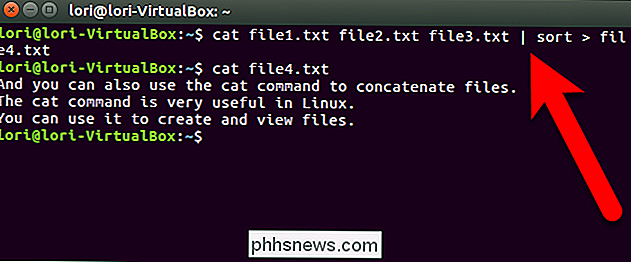
Se si uniscono elenchi di elementi di più file e si desidera che siano alfabetici nel file combinato, è possibile ordinare gli elementi combinati nel file risultante. Per fare ciò, inserisci il comandocatdi base che ti abbiamo mostrato in precedenza seguito dal comando pipe (|) e dal comandosort. Quindi, digitare il simbolo di reindirizzamento dell'output (>) seguito dal nome del file in cui si desidera copiare il testo combinato. Tutte le righe di testo nel file dei risultati verranno ordinate alfabeticamente.
cat file1.txt file2.txt file3.txt | sort> file4.txt
Come accennato in precedenza, c'è anche un modo per aggiungere file alla fine di un file esistente. Digitare il comandocatseguito dal file o dai file che si desidera aggiungere alla fine di un file esistente. Quindi, digita due simboli di reindirizzamento dell'output (>>) seguito dal nome del file esistente che desideri aggiungere.
cat file5.txt >> file4.txt
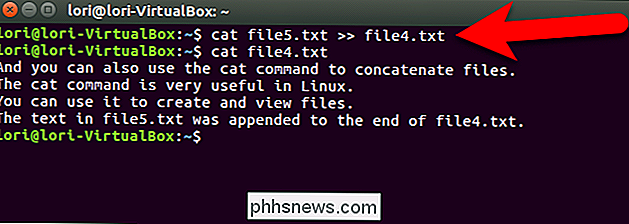
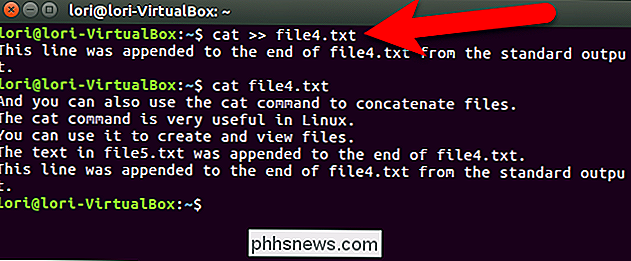
Se vuoi aggiungi un po 'di nuovo testo a un file di testo esistente, usa il comandocatper farlo direttamente dalla riga di comando (invece di aprirlo in un editor di testo). Digitare il comandocatseguito dal simbolo di reindirizzamento a doppio output (>>) e il nome del file a cui si desidera aggiungere il testo.
cat >> file4.txt
Un cursore apparirà sulla riga successiva sotto il prompt. Inizia a digitare il testo che desideri aggiungere al file. Quando hai finito, premi Invio dopo l'ultima riga e poi premi Ctrl + D per copiare quel testo alla fine del file ed esci da cat.
CORRELATO: Come ottenere aiuto con un comando da Linux Terminale: 8 trucchi per principianti e professionisti Alieni
Se si finisce con un file molto lungo una volta combinati i file di testo, è possibile utilizzare il simbolo del tubo con il comando meno quando si visualizza il file nella finestra del Terminale. Ad esempio,cat file4.txt | meno. Discutiamo usando il comando less in questo articolo.
Carica l'URL dell'ultima scheda in una nuova scheda in Firefox
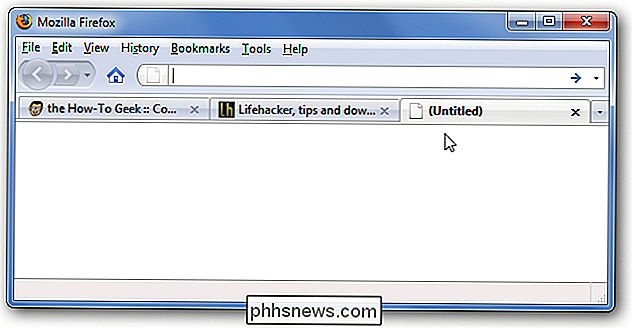
Sì, sei abbastanza sicuro di essere il maestro di tutte le cose di Firefox. Voglio dire, perché dovresti leggere questo articolo? Quindi, dobbiamo chiedere, hai mai visto questo prima? Quindi ecco come funziona ... dovrai iniziare premendo il tasto di scelta rapida Ctrl + T per aprire una nuova scheda vuota: Quindi premi il tasto di scelta rapida Ctrl + Z e, proprio in quel modo, l'ultimo URL dell'ultima scheda in cui ti trovavi si troverà nella barra degli indirizzi.
Come evidenziare e trascinare e rilasciare senza tenere premuto il pulsante del mouse in Windows
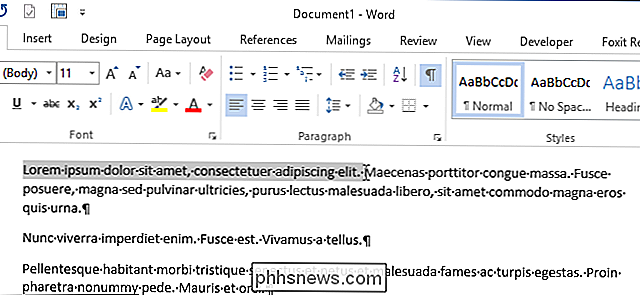
Se si utilizza un touchpad o trackpad, o se si ha l'artrite o altri problemi quando si utilizza un mouse, potrebbe essere difficile tenere premuto il pulsante principale del mouse e spostare il mouse contemporaneamente per selezionare il testo e spostare gli elementi. Tuttavia, in Windows è presente una funzione chiamata ClickLock che consente di tenere premuto brevemente il pulsante principale del mouse, spostare il mouse per selezionare il testo o spostare un elemento, quindi fare nuovamente clic con il pulsante del mouse per terminare la selezione o spostare.