Come nascondere le app da Android App Drawer con Nova Launcher
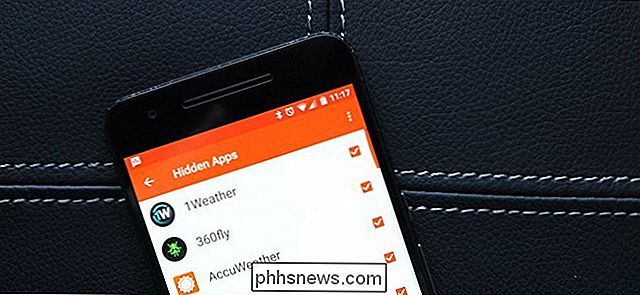
Non tutte le app meritano un posto nel cassetto delle app. Forse ci sono alcune app integrate che non usi, o alcune che non vuoi che gli altri vedano. Ecco come nascondere app dal cassetto delle app con Nova Launcher.
Naturalmente, puoi sempre disinstallare le app che non vuoi, anche se sono bloatware "non installabili". Questo è più per le app che usi in background, o vuoi sul tuo telefono, ma non vuoi vedere ingombrare il tuo elenco di icone.
Come nascondere le app in Nova Launcher
Se hai già Nova Launcher installato e impostato, nascondere le app nel cassetto è incredibilmente semplice. Nota che avrai bisogno di Nova Launcher Prime ($ 4,99) per questa funzione. Questo solo nasconde app nel cassetto, quindi puoi sempre mettere l'app sulla schermata iniziale prima di nasconderla nel cassetto e lanciarla rapidamente da lì, se lo desideri.
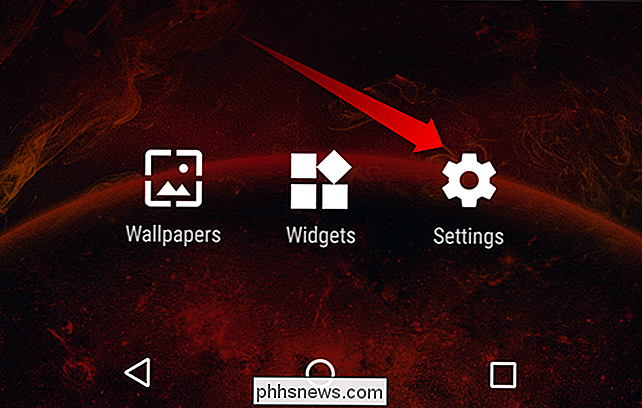
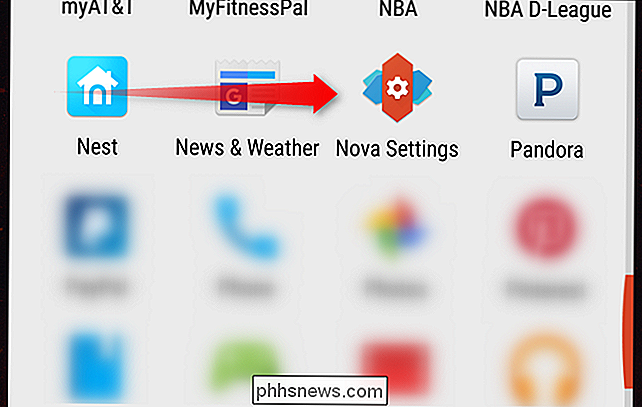
Per prima cosa, salta su Nova's menu delle impostazioni, premendo a lungo sulla schermata iniziale e selezionando l'icona "Impostazioni" in basso a destra, o andando nel cassetto delle applicazioni e toccando l'icona "Impostazioni Nova".
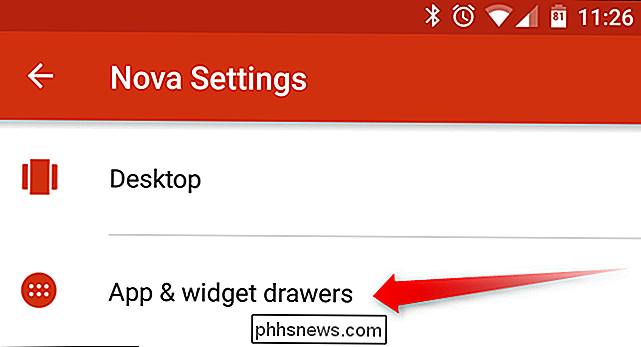
Da lì, tocca la seconda voce in il menu- "Cassetti di app e widget".
Ci sono diverse opzioni qui, ma dovrai scorrere fino in fondo. Nella sezione "Gruppi di cassetti", seleziona l'opzione "Nascondi app".
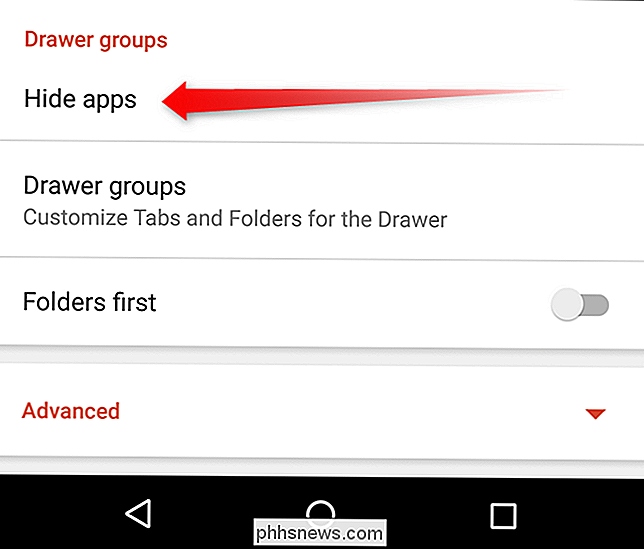
Quindi, seleziona tutte le app che desideri nascondere spuntando la casella di controllo accanto al nome dell'app.
Una volta che hai hai finito di selezionare tutte le app che desideri nascondere, o torna indietro da questo menu con la freccia in alto a sinistra, oppure premi il pulsante Home per tornare alla schermata iniziale.
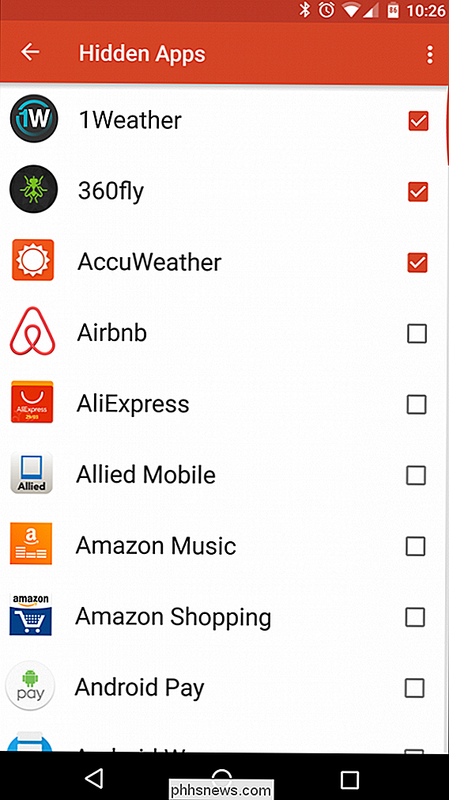
Hai finito-tutto le app selezionate non saranno più visibili nel cassetto delle app.
Come accedere alle app una volta nascoste
Se non hai l'icona dell'app su nessuna delle tue schermate iniziali, probabilmente ti starai chiedendo fare se hai bisogno di accedervi. È possibiletornare indietro nel menu precedente e mostrare l'app, ma è ingombrante. Fortunatamente, ci sono un paio di modi per lanciare un'app una volta nascosta.
Accedi a un'app nascosta dalla barra di ricerca
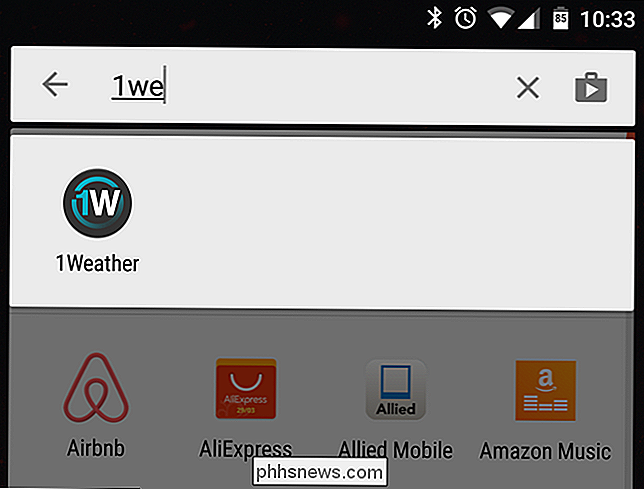
Se stai utilizzando il selettore di app in stile Marshmallow Android in Nova, tiri giù mentre sei in il cassetto avvierà la barra di ricerca e il menu dell'app "Installazione recente o aggiornata". Anche se l'icona dell'app non viene visualizzata nel cassetto, puoi cercare l'app e avviarla in questo modo. Facile
Accedi a tutte le tue app nascoste contemporaneamente
Se preferisci un modo per mostrare tutte le tue app nascoste, c'è anche un modo rapido e indolore per farlo - ma dovrai abilitare le schede di Nova
Per fare ciò, torna al menu Impostazioni di Nova, quindi tocca di nuovo l'opzione "Cassetti di app e widget".
Scorri circa i tre quarti del menu, finché non vedi il Sezione "Tabbar". Abilita la barra delle schede facendo scorrere l'interruttore verso destra. Diventa arancione quando è attivato; grigio quando non lo è.
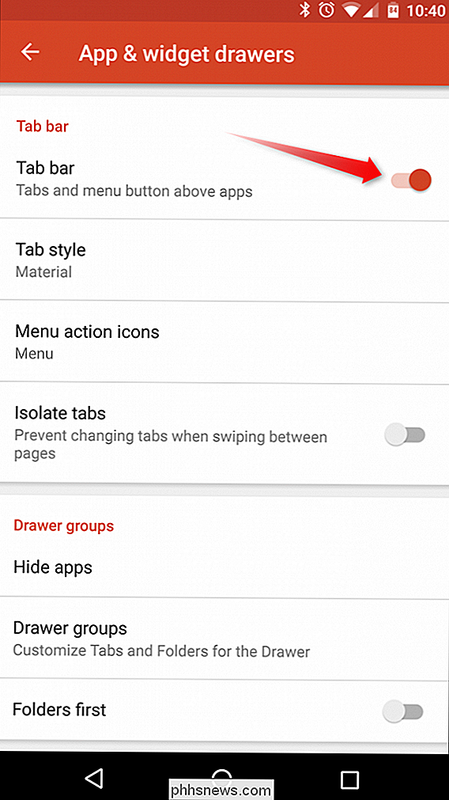
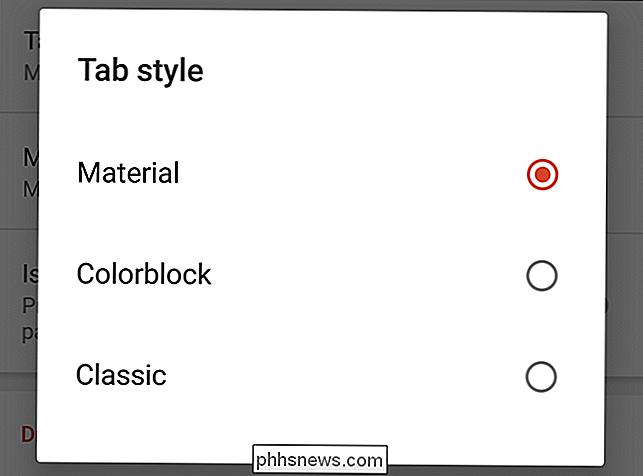
Puoi anche modificare qui lo stile di tabulazione usando la voce appena sotto l'opzione Tabulatore: l'impostazione predefinita dovrebbe essere "Colorblock", ma in genere scelgo di passare a "Materiale", solo perché sembra più pulito e più minimale.
Una volta abilitata la barra delle linguette, puoi uscire da questo menu e tornare alla schermata iniziale.
Di nuovo nel cassetto delle app, noterai una nuova funzione nella parte superiore: a scheda che dovrebbe leggere "App". Se premi a lungo questa scheda, apparirà un piccolo menu con due opzioni: "Mostra app nascoste" e "modifica".
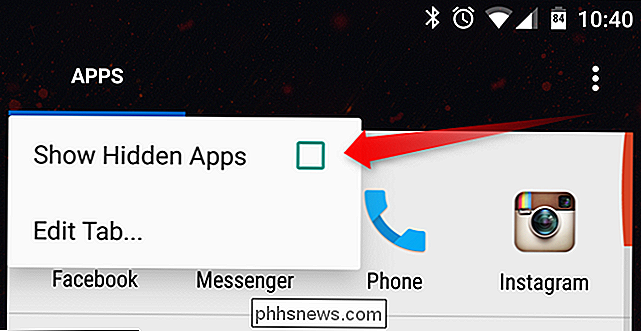
Attiva o disattiva l'opzione "Mostra app nascoste" per rendere immediatamente app nascoste visibili. Un piccolo asterisco apparirà accanto alla parola "App" per indicare che le app nascoste sono attualmente mostrate.
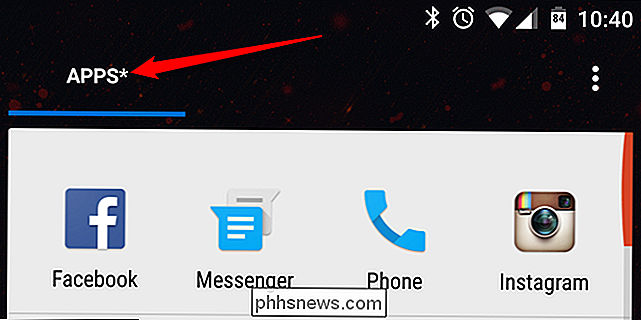
Ripeti la stessa procedura per nascondere nuovamente le tue app, questa volta deselezionando la casella di controllo.
Vale la pena ricordare che questo non dovrebbe essere usato come metodo di sicurezza. Ci sono ancora modi molto semplici per accedere alle app nascoste (non limitato ai metodi menzionati qui), quindi questa non è davvero una soluzione adeguata per mantenere sicuri i dati privati. Ma è un ottimo modo per ridurre il disordine o nascondere le icone che non vuoi vedere.

Come creare Encrypted Zip o archivi 7z su qualsiasi sistema operativo
I file zip possono essere protetti da password, ma lo schema di crittografia Zip standard è estremamente debole. Se il tuo sistema operativo ha un modo incorporato per crittografare i file zip, probabilmente non dovresti usarlo. Per ottenere i benefici effettivi della crittografia, dovresti usare la crittografia AES-256.
Come abilitare la modalità One-Handed nella Google Keyboard di Google
Siamo stati tutti in una situazione in cui una mano o l'altra semplicemente non è disponibile per rispondere a un messaggio di testo, e con la dimensione sempre crescente dei telefoni Android, questo sta iniziando a diventare più di un problema. La buona notizia è che Google Keyboard ora ha una funzionalità tanto necessaria: la modalità a una mano.