Come far funzionare automaticamente Kodi nell'episodio successivo (come fa Netflix)
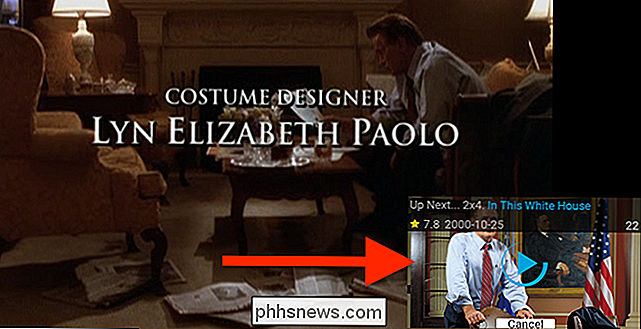
Quando sei binge a guardare uno spettacolo, non vuoi prendere il telecomando. Vuoi la bontà di continuare a venire mentre stai lì come un blob. Ecco come impostare Kodi per riprodurre il prossimo episodio di uno show quando termina quello attuale, proprio come fa Netflix.
Netflix è avvincente per molte ragioni, ma un trucco si distingue: quando finisci di guardare un episodio di uno spettacolo, il prossimo episodio inizia automaticamente. È sottile, ma rende l'azione predefinita, piuttosto che aspettare che tu decida che è quello che vuoi fare. Questa è una piccola ragione per cui "binge-watching" e "Netflix" sono collegati in modo inestricabile nella maggior parte delle persone.
Next Up Notifications è un componente aggiuntivo per Kodi che porta questa funzionalità all'applicazione del centro multimediale. Ecco come configurarlo e come funziona.
Come installare Next Up in Kodi
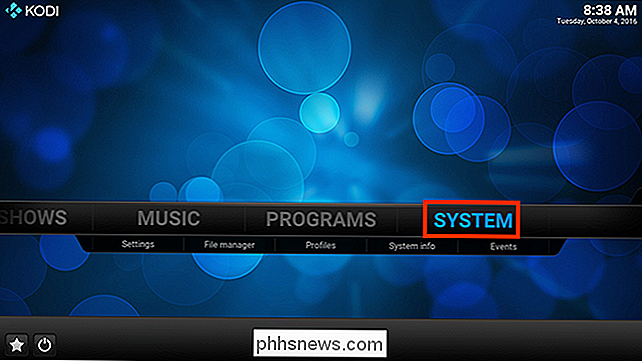
Abbiamo delineato come installare i componenti aggiuntivi nella nostra guida completa ai componenti aggiuntivi di Kodi, ma ecco una breve panoramica . Le notifiche successive sono offerte nel repository principale di Kodi, quindi è semplice. Innanzitutto, vai su System.
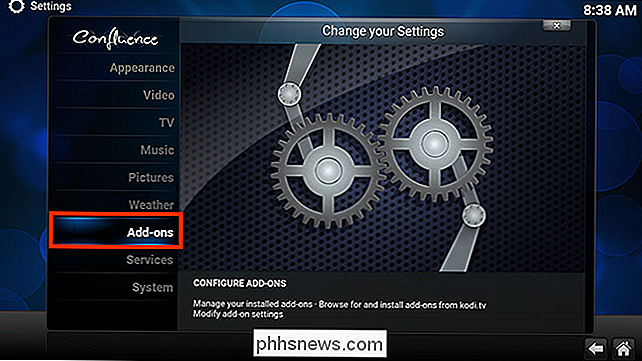
Da lì, vai ai componenti aggiuntivi.
Vai a Installa dal repository> Tutti i repository> Servizi. Qui troverai "Notifica servizio successivo" nella lista. Seleziona il plug-in, quindi seleziona "Installa".
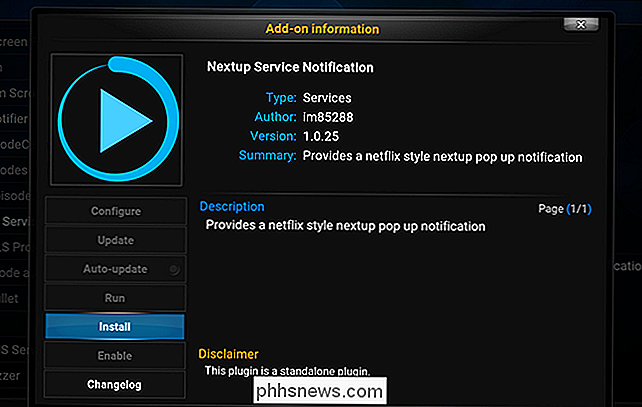
Il componente aggiuntivo verrà installato dopo un minuto circa e potrai iniziare a usarlo immediatamente.
Come funziona il prossimo
Vai avanti e guarda uno spettacolo TV nella tua libreria locale (gli spettacoli da componenti aggiuntivi non sono supportati). Alla fine di ogni episodio, quando restano 30 secondi, viene visualizzato un piccolo popup nell'angolo in basso a destra.
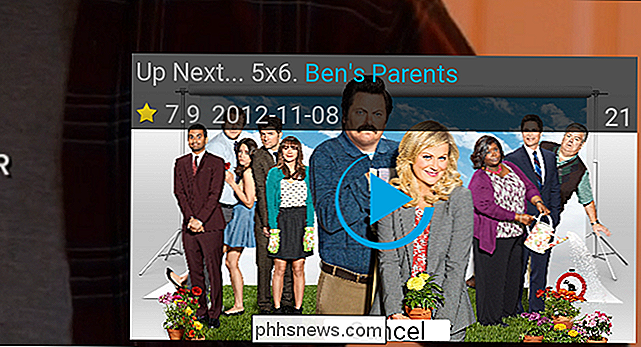
Per impostazione predefinita puoi premere "Invio" sulla tastiera o "OK" sul telecomando per avviare immediatamente prossimo episodio. Altrimenti, puoi attendere 30 secondi e l'episodio successivo inizierà automaticamente.
Per impostazione predefinita, ti verrà chiesto di confermare che sei ancora lì ogni tre episodi. Questo è bello se ti addormenti, o esci dalla stanza per qualche motivo.
Una breve nota: tutto funziona bene con il tema predefinito, ma altri temi devono aggiungere il supporto per il componente aggiuntivo. Questo non vuol dire che non funzionerà, solo che le cose potrebbero sembrare un po '"fuori" senza un supporto dedicato.
Configura le opzioni del prossimo
Se desideri modificare il funzionamento di questo plugin, torna indietro alla sezione "Servizi" in cui è stato installato il componente aggiuntivo. Seleziona il componente aggiuntivo, come prima, quindi fai clic su "Configura". Vedrai alcune opzioni:
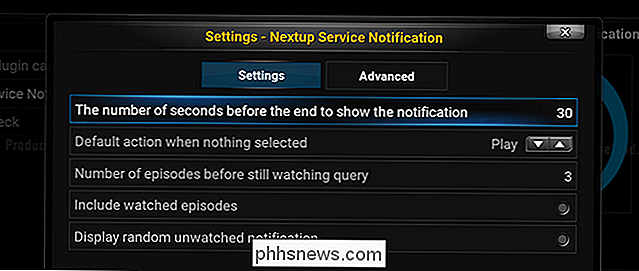
Da qui puoi modificare il numero di secondi che attivano le notifiche, il che è utile se la maggior parte di voi mostra come con un minuto di crediti. Puoi anche scegliere se riprodurre o meno gli episodi dopo il completamento del conto alla rovescia. Se non ti piace la domanda "Stai ancora guardando?", Puoi disabilitare anche quella, o modificare quanti episodi puoi guardare prima che la domanda venga visualizzata.
C'è anche la scheda "Avanzate", dove tu? Troveremo ancora più opzioni.
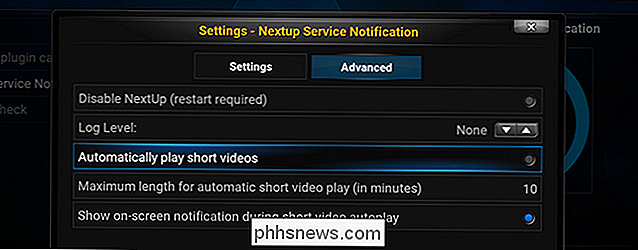
Da qui puoi disabilitare il componente aggiuntivo senza disinstallarlo. Puoi anche decidere se i video brevi devono essere supportati e cosa definisce un breve video.
Nel complesso si tratta di un semplice plug-in, ma può davvero cambiare il modo in cui guardi la TV. Basta fare attenzione, perché questo tipo di abbuffate può davvero diventare un'abitudine. How-To Geek non si assume alcuna responsabilità in qualsiasi momento potresti perdere mentre guardi i tuoi programmi preferiti o i relativi costi di produttività.
Cinque modi per automatizzare la tua casa, senza spendere un sacco di soldi
Non tutti possono permettersi di abbellire le loro case con luci, prese e comandi vocali Wi-Fi. Ma questo non significa necessariamente che la tua casa sia stupida. Ecco alcuni modi per rendere la tua casa un bit più intelligente, senza spendere un sacco di soldi. Certo, queste soluzioni meno costose non offrono la possibilità di controllare le cose dal tuo smartphone, e non indossano connettersi alla rete domestica.

Come sostituire o riparare lo schermo del tuo iPhone rotto
Abbiamo tutti abbandonato il nostro iPhone in un punto o un altro e a volte la fortuna si esaurisce e si finisce con uno schermo rotto o frantumato! A questo punto, le tue opzioni dipendono davvero dalla versione dell'iPhone che hai e da quale piano di protezione hai, se disponibile, per il telefono