Come rimappare i pulsanti sul controller della tua PlayStation 4
La PlayStation 4 di Sony offre la modifica dei pulsanti per i suoi controller DualShock 4. Se non ti piace lo schema di controllo di un gioco, sei libero di cambiare i pulsanti e renderlo più comodo. Il gioco non ha nemmeno bisogno di offrire la propria rimappatura dei pulsanti.
Ci sono buone probabilità che non inciamperete mai su questa funzione a meno che non ne sentiate parlare da qualche parte, dato che Sony la definisce come una caratteristica di "accessibilità". Ecco cosa è necessario sapere su come funziona:
- Questa modifica viene apportata a livello di sistema operativo e i giochi non ne sono a conoscenza. Ad esempio, diciamo che stai giocando e le istruzioni sullo schermo ti dicono di premere "X". Se hai rimappato il pulsante Cerchia per funzionare come X, il gioco ti dirà comunque di premere "X". Tuttavia, dovrai effettivamente premere il pulsante Cerchio sul controller. La PS4 invierà quindi un input "X" al gioco. I giochi non sanno che hai rimappato i pulsanti, quindi dovrai ricordare quale pulsante hai mappato come.
- Il tuo nuovo layout di mappatura dei pulsanti influisce su tutti i giochi. Non puoi semplicemente cambiare un profilo per un gioco specifico. Tuttavia, puoi abilitare o disabilitare rapidamente i tuoi mapping personalizzati dei pulsanti dalla schermata Impostazioni se desideri disabilitarla per determinati giochi.
- Ogni profilo utente ha le proprie impostazioni di rimappatura dei pulsanti. Se disponi di più profili sulla tua PS4, puoi configurare la rimappatura dei pulsanti su un profilo e non influirà su altri profili utente.
Tenendo questo a mente, parliamo di come realizzarlo.
Come rimappare il tuo Tasti controller PS4
Per trovare queste impostazioni, accedi a un profilo sulla tua PS4 e premi il pulsante PlayStation sul controller per accedere alla schermata principale.
Premi "Su" sul controller per accedere alla barra delle icone sul in alto sullo schermo, seleziona l'icona "Impostazioni" e premi il pulsante "X".
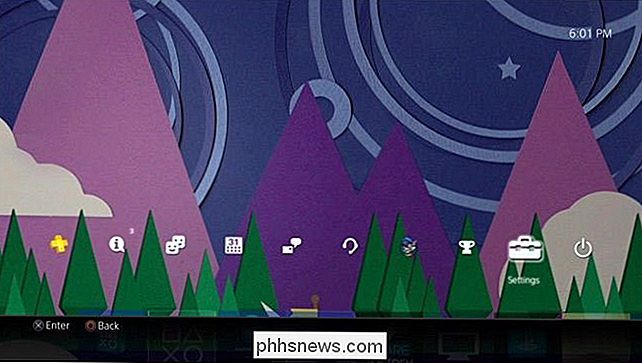
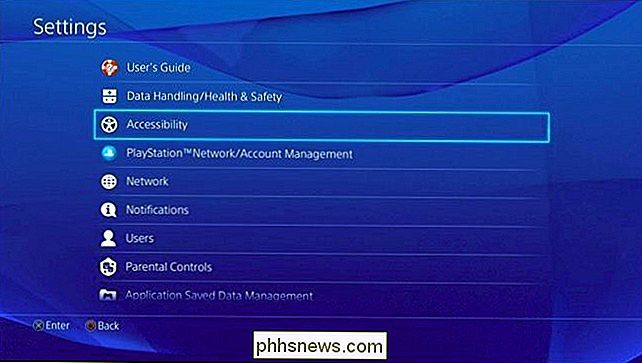
Seleziona la categoria "Accessibilità" nella schermata Impostazioni che appare e premi "X".
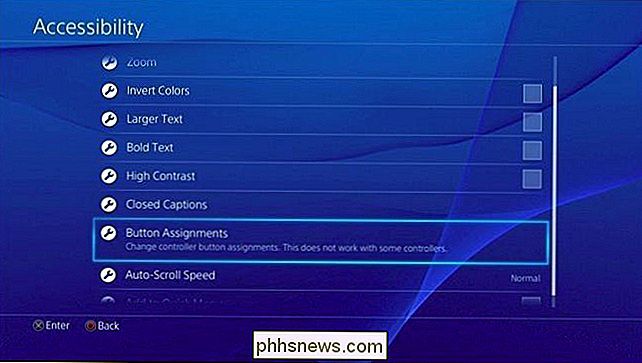
Scorri verso il basso nella schermata Accessibilità , seleziona "Assegnazioni pulsanti" e premi "X".
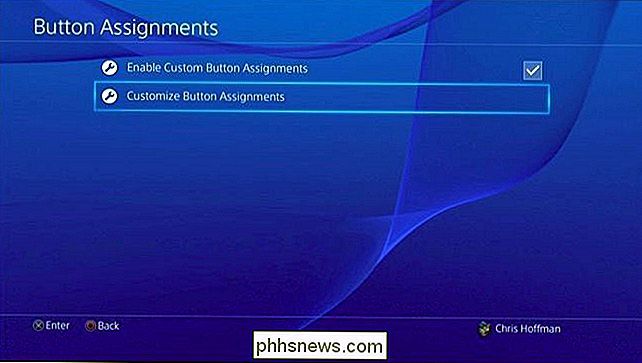
Attiva l'opzione "Abilita assegnazione pulsanti personalizzati" premendo "X".
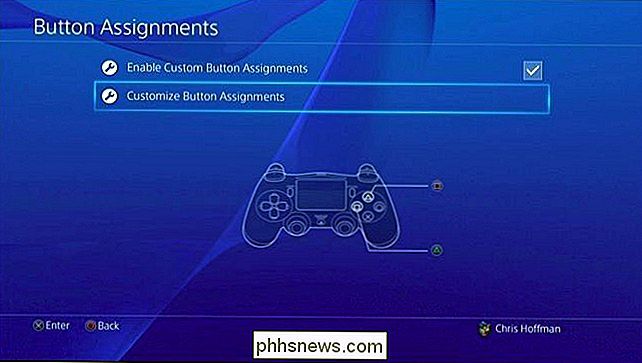
Vedrai l'opzione "Personalizza assegnazione pulsanti". Selezionalo e premi "X".
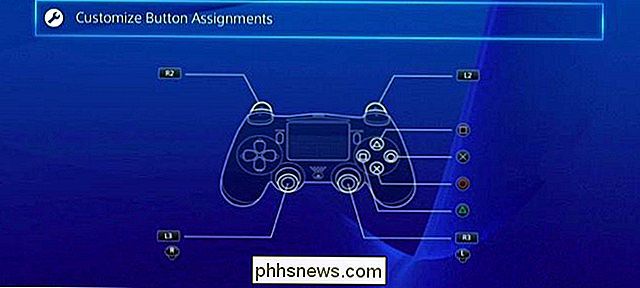
La schermata Personalizza assegnazione pulsanti ti consente di rimappare un pulsante con un altro. Il pulsante a sinistra rappresenta il pulsante fisico sul controller, mentre il pulsante a destra rappresenta il modo in cui la PS4 lo interpreta. Ad esempio, il primo pulsante qui è "Triangolo -> Triangolo". Ciò significa che quando si preme il tasto Triangolo sul controller, la console lo interpreta come premere il tasto triangolo.
Supponiamo che vogliate scambiare Triangolo e Square around. Dovresti selezionare "Triangolo -> Triangolo" e premere "X". Puoi quindi scegliere "Quadrato" dalla lista che appare. Quel pulsante ora leggerà "Triangolo -> Quadrato". Ciò significa che, quando si preme il tasto Triangolo sul controller, la PS4 interpreterà questo come una pressione di un pulsante quadrato. Il pulsante Square può quindi essere configurato per funzionare come Triangolo, oppure puoi rimappare altri pulsanti.
Al termine, seleziona "Conferma" per uscire da questa schermata e salvare le modifiche.
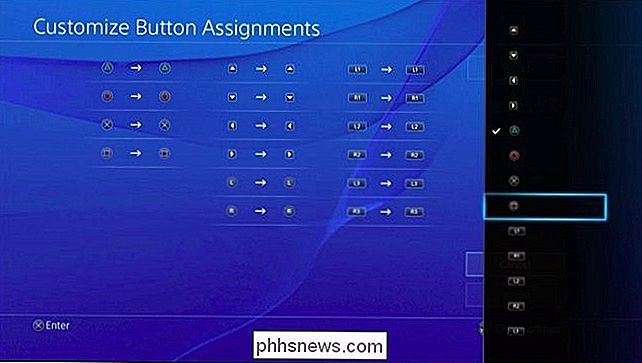
La PlayStation 4 ti consente di rimappare i pulsanti Triangolo, Cerchio, X, Quadrato, Su, Giù, Sinistra, Destra, Sinistra, Destra, L1, R1, L2, R2, L3 e R3. Per levetta sinistra e levetta destra, puoi solo scambiare i bastoncini, ad esempio puoi far funzionare l'ingresso direzionale della levetta sinistra come levetta destra e viceversa.
I pulsanti sono tutti etichettati sul controller della tua PS4, tranne Pulsanti L3 e R3. Il pulsante L3 implica "fare clic" o premere la levetta sinistra verso il basso, mentre il pulsante R3 significa "fare clic" o premere la levetta destra verso il basso.
Come controllare le assegnazioni dei pulsanti
Puoi sempre rivisitare la schermata Assegnazioni pulsanti più tardi per vedere un grafico che mostra le assegnazioni dei pulsanti personalizzati. Se devi controllare mentre giochi, puoi semplicemente premere il pulsante PlayStation e navigare in Impostazioni> Accessibilità> Assegnazione pulsanti. È quindi possibile tornare al gioco e riprendere immediatamente dal punto in cui era stato interrotto.
Come disattivare le assegnazioni dei pulsanti personalizzati
Per disabilitare la configurazione dei pulsanti personalizzati, basta rivisitare la schermata Assegnazioni pulsanti e disattivare l'impostazione "Abilita assegnazione pulsanti personalizzati". Il layout personalizzato dei pulsanti verrà salvato, quindi potrai riattivare questa impostazione in un secondo momento e riprendere a utilizzare l'ultimo profilo di assegnazione dei pulsanti che hai creato senza doverlo configurare da zero.
Sarebbe bello se la PlayStation 4 ti permettesse di caricare automaticamente i profili di mappatura pulsanti vengono caricati quando si avvia un gioco specifico, ma tale funzione non è disponibile. Ma questo è ancora un grande miglioramento rispetto alla possibilità di personalizzare i controlli nei giochi per console.
Come ordinare il testo in Word
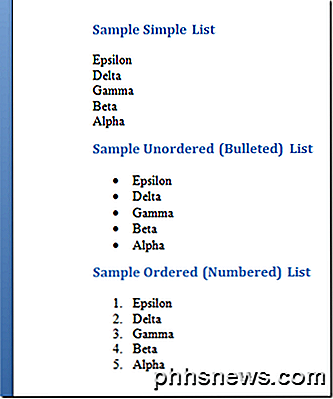
Quando molte persone pensano di ordinare il testo in un'applicazione, pensano a ordinare le celle in un foglio di calcolo di Excel. Tuttavia, puoi ordinare il testo in Word finché c'è qualcosa che indica a Word dove iniziano e finiscono le diverse parti del testo.In questo articolo, ti mostrerò un paio di modi in cui puoi ordinare testo, elenchi e tabelle in Word. S
Come fare in modo che il PC si riattivi automaticamente>
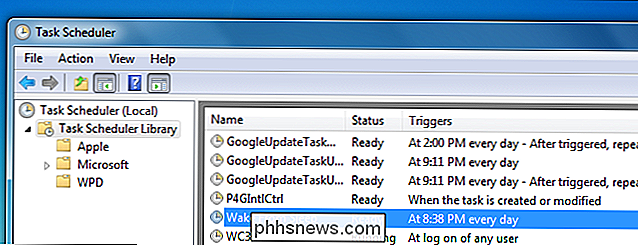
Quando si mette il PC in modalità di sospensione, normalmente attende fino a quando non si preme un pulsante prima che si riattivi, ma si può avere il PC riattivare automaticamente dal sonno in un momento specifico. Questo può essere particolarmente utile se si desidera che il PC si riattivi ed esegua download nelle ore non di punta o inizi altre azioni prima di svegliarsi al mattino - senza correre tutta la notte.