Spiegazione di G-Sync e FreeSync: Frequenze di aggiornamento variabili per il gioco
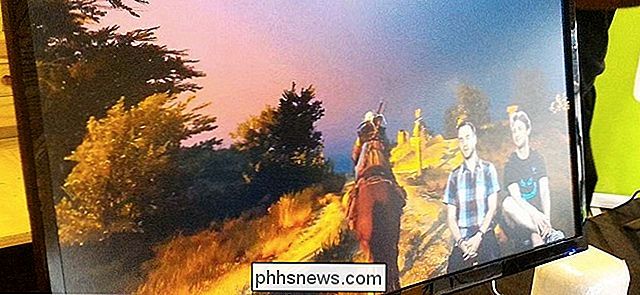
Acquistate uno schermo per PC e vedrete i supporti pubblicitari per tecnologie come G-Sync di NVIDIA e FreeSync di AMD. Questi lavorano in sinergia con le moderne GPU NVIDIA e AMD per fornire un'immagine più fluida.
Queste tecnologie si stanno facendo strada anche per i laptop incentrati sui giochi. Il che vorresti davvero dipende solo dall'utilizzo dell'hardware grafico NVIDIA o AMD, poiché non sono compatibili tra loro.
Frequenze di aggiornamento delle variabili
Entrambe queste tecnologie sono progettate per l'utilizzo di un monitor con una variabile frequenza di aggiornamento piuttosto che una frequenza di aggiornamento fissa. G-Sync è la soluzione NVIDIA, mentre FreeSync è AMD.
Tradizionalmente, un monitor per PC ha avuto una frequenza di aggiornamento fissa, come 60Hz. Il display aggiorna la sua immagine 60 volte al secondo, indipendentemente da cosa. La scheda grafica del tuo PC continua a spingere i fotogrammi sul display a qualsiasi velocità possibile, il che può causare la lacerazione dello schermo: parte del display mostra un fotogramma mentre un'altra parte del display mostra un altro fotogramma. Questo peggiora se la frequenza fotogrammi del tuo gioco varia molto.
V-Sync è stata una soluzione tradizionale per questo, ma ha molti problemi a sé stanti. V-Sync elimina lo strappo e rende l'immagine più fluida, ma introduce ritardi. Anziché inviare un frame che causerebbe la rottura dello schermo, V-Sync manterrà il fotogramma successivo per un po ', causando un ritardo. V-Sync tende anche a introdurre un notevole intervallo di input.
G-Sync e FreeSync introducono frequenze di aggiornamento variabili. Se il gioco esegue il rendering a 40 fotogrammi al secondo, il display si aggiornerà a 40 fotogrammi al secondo. Se avvia il rendering a 75 frame al secondo, il monitor si aggiornerà a 75 frame al secondo. Il monitor e il processore grafico comunicano tra loro e la frequenza di aggiornamento cambia costantemente per essere quella ideale per abbinare le immagini inviate al display. Ciò elimina la balbuzie, il ritardo di input e lo strappo dello schermo, risultando in un'immagine molto più fluida durante i giochi per PC senza i problemi di V-Sync.

G-Sync di NVIDIA e AMS FreeSync
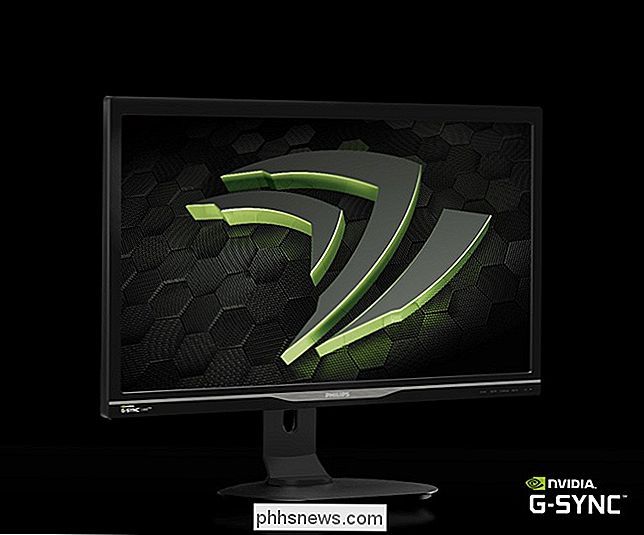
La tecnologia G-Sync di NVIDIA è stata la prima soluzione. Questa è una soluzione NVIDIA proprietaria: richiede un processore grafico NVIDIA che supporti G-Sync e un display che supporti G-Sync. Ogni monitor per PC che supporta G-Sync include un modulo hardware proprietario che dialoga con la GPU NVIDIA e regola al volo le impostazioni del display.
La FreeSync di AMD era la seconda soluzione. Questa è la soluzione di AMD e non è proprietaria. Invece, si basa su uno standard di settore senza diritti d'autore noto come DisplayPort Adaptive-Sync. I display che supportano FreeSync non hanno bisogno di un modulo hardware proprietario e questo li rende un po 'più economici.
C'è un po' di differenza nell'approccio qui. Mentre un modulo hardware funziona nella soluzione G-Sync di NVIDIA, il driver Radeon di AMD e il firmware di ogni display eseguono il lavoro con FreeSync. NVIDIA sostiene che la soluzione di AMD potrebbe non essere in grado di tenere il passo. Molte persone segnalano più problemi con "ghosting" sui display di FreeSync - oggetti che lasciano dietro di sé artefatti mentre si muovono sullo schermo. La soluzione di NVIDIA sembra essere in qualche modo preferita dalla maggior parte, ma AMD potrebbe migliorare ed è notevolmente meno costosa. In realtà, dipende da quale GPU hai - NVIDIA o AMD.
Come ottenerlo
Se hai una scheda NVIDIA, hai bisogno di un display che supporti G-Sync per approfittare di questo - NVIDIA potrebbe adottare FreeSync standard, ma non ha e non prevede di farlo.
Se si dispone di una scheda AMD, è necessario un display che supporti FreeSync - I processori grafici AMD non possono utilizzare G-Sync. Accoppia una GPU NVIDIA con un display FreeSync o una GPU AMD con un display G-Sync e il display funzionerà, ma non otterrai la bontà della frequenza di aggiornamento variabile.
Alcuni portatili da gioco ora sono dotati di G-Sync o FreeSync , indicando che i loro display incorporati stanno comunicando con le loro GPU interne e utilizzando le frequenze di aggiornamento adattive predefinite.
Intel prevede di adottare la specifica DisplayPort Adaptive-Sync in futuro, ma l'hardware grafico Intel non supporta questo proprio adesso. Ma, se giochi ai giochi per PC, probabilmente non usi comunque una GPU Intel.
Se hai una GPU NVIDIA che supporta G-Sync o una GPU AMD che supporta FreeSync, cerca un display che supporti G-Sync o FreeSync, a seconda delle tue esigenze, mentre acquisti un nuovo display.
Nel complesso, queste soluzioni sono un miglioramento significativo per i giochi. Scendono di prezzo e puoi acquistare G-Sync e i display abilitati per FreeSync in vari punti di prezzo. Fai la tua ricerca e guarda le recensioni per il display che stai pensando di acquistare per vedere come si comporta.
Speriamo che questa soluzione diventi ancora più diffusa a lungo termine, facendo strada anche alle GPU Intel e meno - display economici È un modo più intelligente di gestire i tassi di aggiornamento.
Credito immagine: Vernon Chan su Flickr, Vanessaezekowitz su Wikipedia, NVIDIA
![Giveaway del Ringraziamento: Scarica WinX DVD Ripper Platinum Licenza completa gratuita [Sponsorizzato]](http://phhsnews.com/img/how-to-2018/thanksgiving-giveaway-download-winx-dvd-ripper-platinum-full-license-for-free.jpg)
Se hai molti DVD che non hai strappato e hai perso l'omaggio di Digiarty Halloween qui su How-To Geek, sei fortunato, perché c'è un nuovo giveaway per il Ringraziamento. Questa volta è per WinX DVD Ripper Platinum, ed è una licenza completa gratuitamente. WinX DVD Ripper Platinum Giveaway: rippa DVD in MP4, H.
Come tenere sveglio il tuo MacBook quando è chiuso
Quando chiudi il coperchio del tuo MacBook, va in stop. Non c'è nessuna impostazione di sistema che puoi modificare e nessun comando che puoi eseguire, per cambiarlo. Ma c'è una grande eccezione a questa regola e un altro programma di terze parti che ti dà il controllo. Ti abbiamo detto come impedire al tuo Mac di addormentarsi, ma questo è un po 'diverso.