Come abilitare Night Shift sul tuo iPhone per una facile lettura notturna
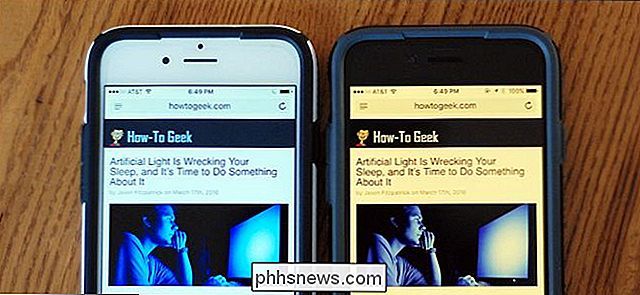
Una luce blu-bianca brillante in faccia di notte non è così grande per il tuo sonno o per la tua salute generale, ma don ' t preoccupazione: iOS supporta il cambio colore per riscaldare la luce del tuo iPhone per una facile lettura notturna.
CORRELATO: La luce artificiale sta distruggendo il tuo sonno ed è ora di fare qualcosa a riguardo
C'è un crescente numero di ricerche che suggeriscono che l'esposizione alla luce artificiale in tarda serata, soprattutto luce blu come il bagliore bianco-blu dei nostri amati gadget, è un problema serio che influenza i nostri cicli di sonno e salute generale. Tuttavia, è possibile ridurre al minimo l'effetto dell'esposizione alla luce a tarda notte spostando il colore su toni più caldi. iOS lo rende semplice con la sua nuova modalità "Night Shift". Diamo un'occhiata a ciò che ti serve e come configurarlo.
Come attivare la modalità Night Shift
Per sfruttare la funzione "Night Shift", devi eseguire iOS 9.3 o versioni successive e il tuo dispositivo deve disporre di uno dei nuovi processori a 64 bit introdotti nella linea di prodotti Apple 2013. Ciò significa che i dispositivi più vecchi che sono in grado di eseguire almeno 9,3 (come l'iPhone 4s) non possono sfruttare la funzionalità.
Night Shift non funzionerà sul seguente hardware 9,3 idoneo:
- iPad 2, iPad 3 ° / 4 ° Gen, nonché iPad Mini.
- iPhone 4s, 5 e 5c.
- iPod Touch 5G.
Night Shift sarà lavoro sul seguente hardware 9.3 più recente:
- iPad Air e versioni successive, iPad Mini 2 e versioni successive e iPad Pro.
- iPhone 5s e versioni successive.
- iPod Touch 6G.
E, ovviamente, se si hai un dispositivo capace e stai usando iOS 10 o 11, puoi usare Night Shift.
Ci sono due modi per usare la modalità Night Shift. Puoi attivarlo e disattivarlo tramite il Centro di controllo iOS oppure puoi impostare gli orari in modo che lo schermo si dissolva gradualmente nella modalità di spostamento notturno al tramonto. iOS 11 ha cambiato il modo in cui funziona il Control Center, quindi affronteremo questa versione separatamente da iOS 9.3 e 10. La pianificazione funziona allo stesso modo in tutte le versioni iOS, quindi ne parleremo un po 'più tardi.
Utenti iOS 11 : Attiva e disattiva la modalità Night Shift
Se utilizzi iOS 11, scorri verso l'alto dalla parte inferiore dello schermo per aprire il Centro di controllo, quindi premi con forza il cursore della luminosità per renderlo a schermo intero.
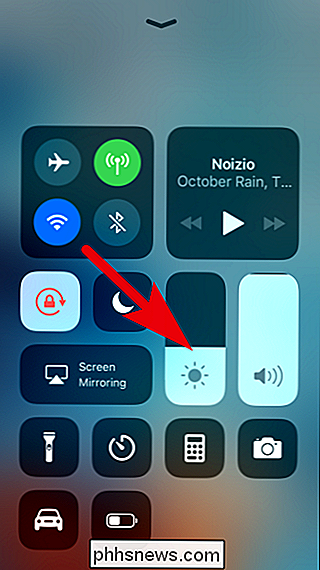
Sotto il cursore , tocca l'icona di Night Shift per attivarla o disattivarla.
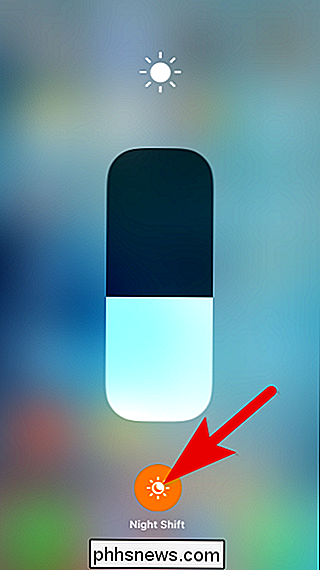
Utenti iOS 10 e 9.3: Attiva e disattiva la modalità Night Shift
Se utilizzi iOS 9.3 o 10, scorri verso l'alto dalla parte inferiore dello schermo per apri Centro di controllo e tocca l'icona Spostamento notturno al centro della riga di scelta rapida.
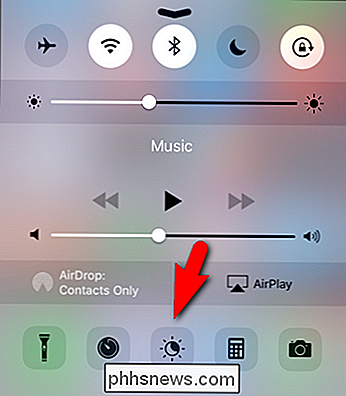
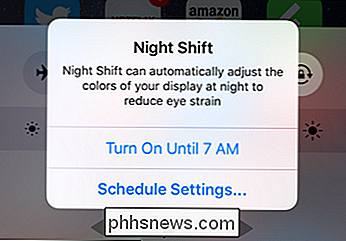
Viene visualizzata una finestra con un breve riepilogo della modalità Night Shift e due pulsanti: "Attiva fino alle 7:00" e "Impostazioni programma ..." ; puoi toccare la voce "Attiva" per vedere immediatamente come appare Night Shift, oppure puoi selezionare "Impostazioni di pianificazione" per saltare alle impostazioni di Night Shift (che vedremo nella prossima sezione).
Tutte Utenti iOS: Pianifica impostazioni di Night Shift
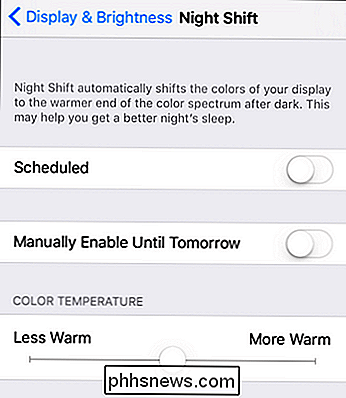
Puoi accedere alle impostazioni di Night Shift andando in Impostazioni> Display e luminosità> Cambio di notte.
Qui puoi selezionare "Pianificato" per selezionare la tua programmazione o "Abilitato manualmente" per attivare / disattivare acceso e spento. Per impostare un programma, attiva l'interruttore "Programmato".
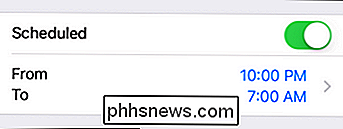
Viene visualizzata una pianificazione pre-popolata sotto l'interruttore. Toccalo per apportare modifiche.
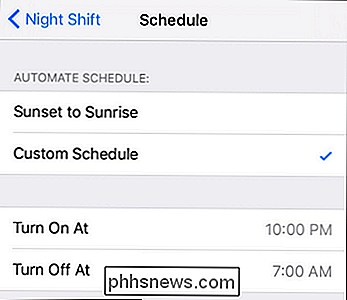
Qui puoi impostare Night Shift in modo che si accenda automaticamente quando il sole tramonta e si spegne quando il sole sorge. Se ciò non funziona per te, puoi impostare una pianificazione personalizzata in base all'ora del giorno. Tieni presente che anche se non utilizzi un programma, qualsiasi valore impostato per il valore "Disattiva" è quando iOS disattiva Night Shift, anche se lo abiliti manualmente.
Al termine, tocca il blu "Night Shift" link (o "Back" link in iOS 11) nell'angolo in alto a sinistra per tornare al menu delle impostazioni principali.
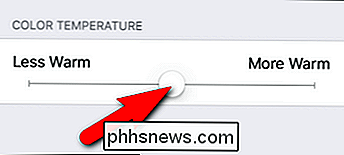
Un trucco finale da evidenziare prima che sia finito. Puoi regolare il calore dello schermo usando il cursore nella parte inferiore del menu Night Shift. "Meno caldo" significa che otterrete meno di una tinta rossa quando Night Shift è attivo, mentre "Più caldo" significa che lo schermo apparirà più rosso. Se tocchi il cursore Night Shift, ti mostrerà come quel livello di calore apparirà quando si attiva Night Shift.
Mentre dovremmo davvero mettere i nostri gadget giù e dormire bene la notte, quando non lo facciamo (e non lo facciamo mai) funzioni come Night Shift di Apple sono solo il biglietto per ridurre al minimo l'impatto delle piegatrici di gadget in tarda notte.
Come impedire a Skype di rendere tutto così semplice
Spegni Skype e improvvisamente tutto sul tuo computer è radicalmente più silenzioso. Anche se questo è ottimo per assicurarti di non distruggere i tuoi partner di videoconferenza con la musica, può anche essere un danno quando disattiva i suoni che devi sentire. Continua a leggere mentre risolviamo il problema del silenziamento di Skype.

Come vedere quali applicazioni stanno scaricando la batteria del Mac
Il tuo Mac tiene traccia di "impatto energetico" di ciascuna applicazione in esecuzione in alcuni punti. Come su un iPhone o iPad, puoi vedere esattamente quali app stanno utilizzando la massima potenza e regolare il tuo utilizzo di conseguenza in modo da non rimanere a corto di succo. Le applicazioni non sono l'unica cosa che drena la batteria, ovviamente .