Come trovare e utilizzare le app istantanee Android
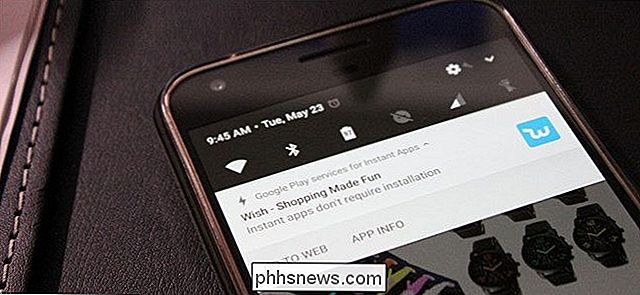
Google ha annunciato qualcosa chiamato "app istantanee" per Android alla conferenza I / O di Google dello scorso anno. Dopo un anno nel forno, hanno annunciato che le app istantanee sono ora disponibili per tutti gli sviluppatori. A sua volta, ci sono anche una manciata di app che puoi testare subito.
Quali sono le app istantanee?
In breve, le app istantanee consentono agli utenti di controllare la maggior parte delle funzionalità di un'app senza effettivamente installandolo usando i deep link e girando in un ambiente modulare, da qui la ragione per cui gli sviluppatori devono abilitarlo come una funzione e non "funziona" solo per tutte le app. Detto questo, questo non funziona esattamente come ci si potrebbe aspettare. Ad esempio, non puoi avviare queste app dal Play Store. Invece, si avviano in modo nativo dai risultati di ricerca o altri collegamenti ipertestuali compatibili.
CORRELATO: Le migliori cose annunciate da Google a I / O 2017, in poche parole
Essenzialmente, quando fai clic su un link per un sito web che ha un'app istantanea, Google Play scaricherà alcune risorse necessarie per eseguire l'app, quindi la lancerà immediatamente, senza bisogno di installazione. Nel suo annuncio iniziale, Google ha dichiarato che le app istantanee saranno perfette per le app che utilizzerai per un solo scopo, ad esempio il pagamento del parcheggio. In questo modo puoi evitare di dover confondere con un sito web mobile (che può essere spesso più fastidioso che conveniente), e invece ottenere un'esperienza nativa che non si blocca quando hai finito con esso.
Al momento attuale Le app istantanee funzionano su Android 6.0 e versioni successive, sebbene il supporto per Android 5.x sia attualmente in corso. Se il tuo telefono soddisfa questi requisiti, potresti essere in grado di abilitare ora l'accesso alle app istantanee.
Come abilitare le app istantanee
OK! Ora che sai quali sono le App istantanee, è il momento di assicurarti che tu possa effettivamente usarle.
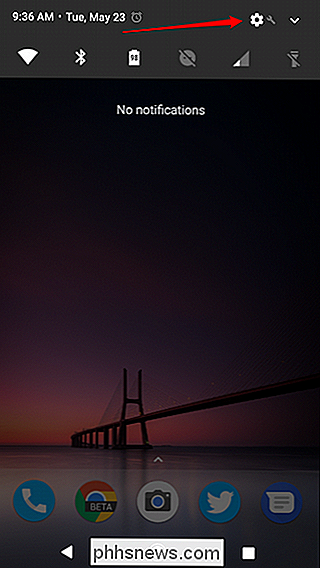
Per prima cosa, entra nel menu Impostazioni del telefono abbassando il tono della notifica e toccando l'icona dell'ingranaggio.
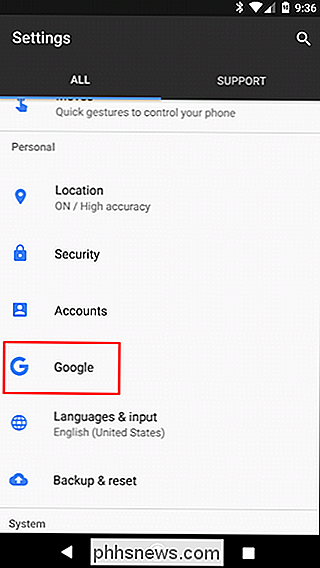
Da lì, scorri verso il basso fino a Google e toccalo.
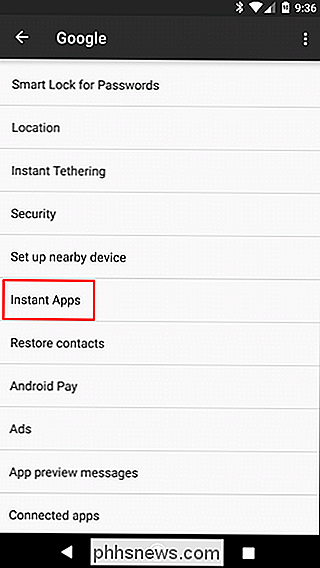
Nella sezione "Servizi", cerca App istantanee. Sfortunatamente, se non hai questa opzione, non è disponibile sul tuo account o incompatibile con il tuo dispositivo. Ad esempio, l'ho sul mio Pixel e Nexus 6P, ma non sul Galaxy S8. Se lo fai, comunque, vai avanti e toccalo.
Fai scorrere la levetta in alto per abilitare la funzione. Un popup apparirà con una breve descrizione di quali sono le Instant Apps. Basta toccare il pulsante "Sì, sono dentro" per finire.
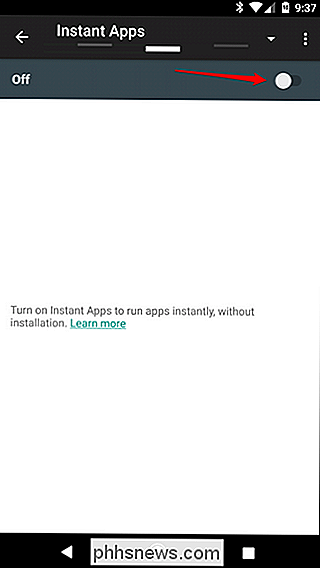
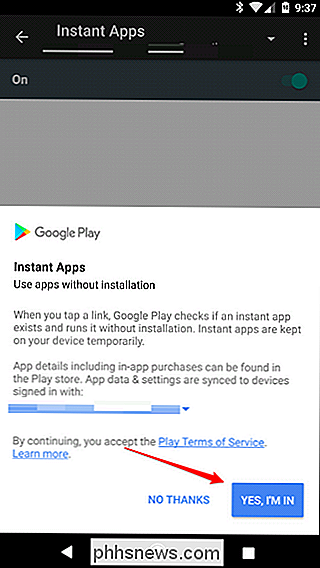
Ora che hai abilitato, è ora di iniziare a usarlo.
Come usare le app istantanee
Al momento di questo scrivendo, ci sono solo una manciata di app che supportano le app istantanee, quindi lo manterremo semplice e utilizzeremo Wish, che a quel punto sembra funzionare praticamente per tutti.
Apri Google Chrome o Google Now e fai una ricerca per "Wish".
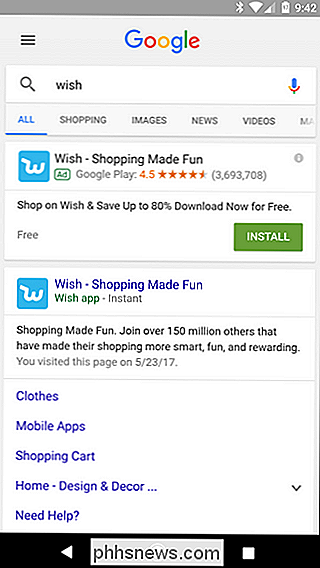
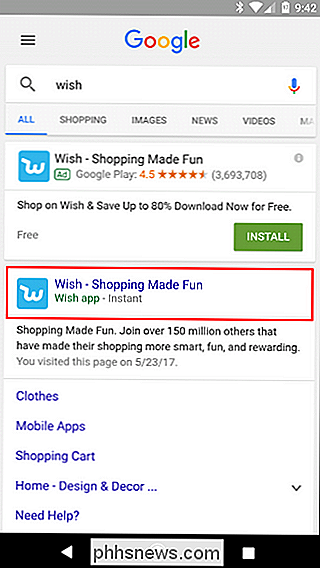
Trova l'opzione che ha "Wish app - Instant" appena sotto la descrizione, quindi toccala.
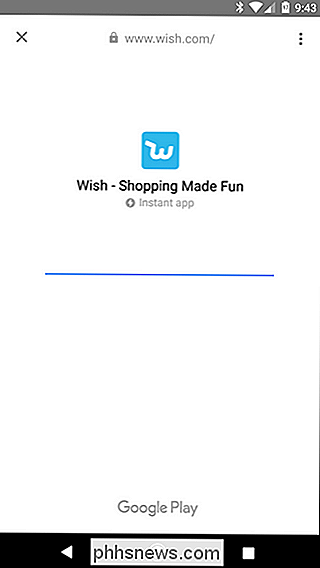
Una finestra di Google Play comparirà brevemente mentre scarica le risorse necessarie. Pochi secondi dopo, dovrebbe essere lanciata un'applicazione completamente nativa.
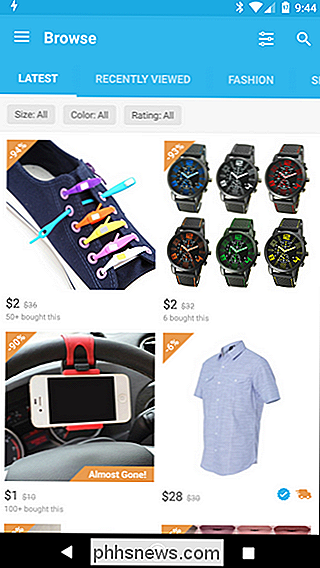
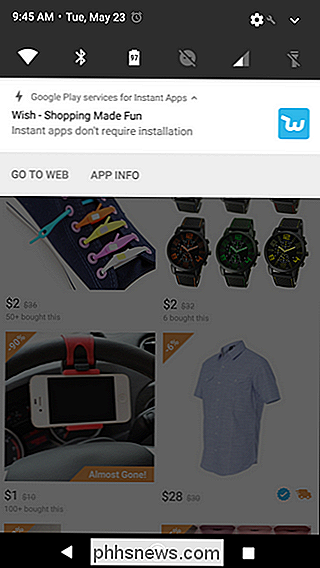
Un lampo luminoso comparirà nell'ombra della notifica, che indica che stai utilizzando un'app istantanea. Un rapido tiro all'ombra ti darà un paio di opzioni: Vai a Web e Info app. Il primo ti reindirizzerà al sito web mobile dell'app, mentre il secondo mostrerà tutte le informazioni pertinenti per l'app istantanea, incluso un modo per installare l'applicazione completa e cancellare i dati dell'app.
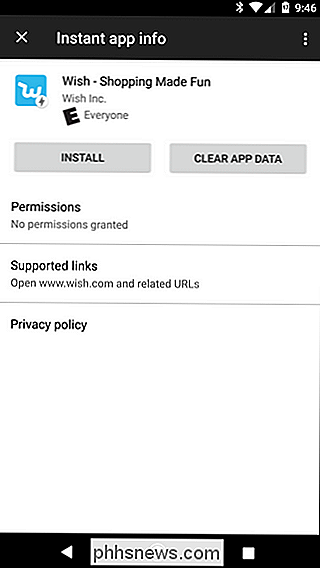
Mentre usi più app istantanee, queste bit di dati delle app e cosa non verrà memorizzato localmente sul telefono. Per tornare alla schermata precedente (in modo da poter cancellare i dati) senza dover avviare di nuovo l'app istantanea, tornare a Impostazioni> Google> App istantanee. Tutte le app istantanee che hai lanciato verranno mostrate qui, dove puoi cancellare i dati o installare l'app completa, se lo desideri.

Mentre Android 6.0+ è richiesto per le app istantanee in questo momento, sono programmate cose più importanti in Android O una volta rilasciato. Ad esempio, gli utenti saranno in grado di avviare le app istantanee direttamente dal programma di avvio, semplicemente cercandole nella barra di ricerca. Inoltre, ci sarà un'opzione per aggiungere un'icona alla schermata iniziale per un'app istantanea, quasi rimuovendo la necessità di fare di nuovo un'installazione "dura". È pulito.
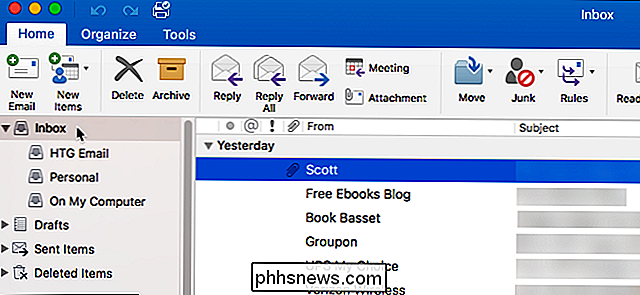
Come disattivare la Posta in arrivo unificata (e le cartelle raggruppate) in Outlook 2016 per Mac
Per impostazione predefinita, l'elenco delle cartelle in Outlook 2016 per Mac è raggruppato in cartelle simili, ovvero quelle che sono comuni a tutti i tuoi account, come Posta in arrivo, Bozze, Posta inviata e Posta eliminata, sono raggruppati. La cartella Posta in arrivo nella parte superiore dell'elenco delle cartelle combina i messaggi ricevuti nella casella di posta in arrivo per tutti i tuoi account, quindi ogni casella di posta separata è elencata sotto.
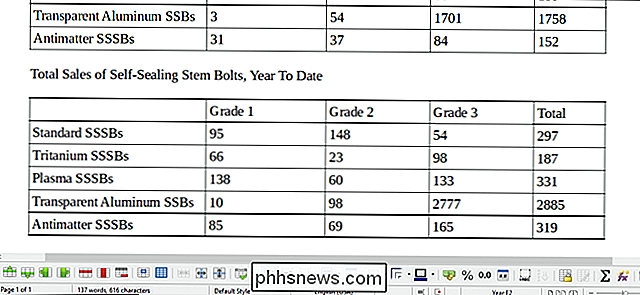
Come sommare i numeri su diverse tabelle in LibreOffice Writer
LibreOffice Writer può gestire alcuni degli strumenti di base che fanno parte di Calc (la versione di Microsoft Excel di LibreOffice) con la sua funzione Tabella. Ad esempio, per sommare il contenuto di più celle e posizionare il totale in una nuova cella, si utilizza la stessa formula esatta, "= somma .