Come risolvere i problemi di Touch ID più comuni
Touch ID sul tuo iPhone o iPad non funziona come prima? Occorrono diversi tentativi per sbloccare il dispositivo? Questo potrebbe essere il segno di un problema hardware, o potrebbe essere qualcosa di molto più semplice e facilmente risolvibile.
Il pulsante Home sul tuo dispositivo iOS è un componente tecnologico sensibile. Lontano dal semplice fatto di permetterti di accedere alla schermata iniziale, è anche un potente scanner per impronte digitali. Come qualsiasi utente iPhone può attestare, questo è fantastico quando funziona (cosa che di solito fa), ma estremamente frustrante quando non lo è.
CORRELATO: Pensaci due volte prima di ottenere il tuo iPhone riparato da una terza parte ( e Back It Up se lo fai)
Se il tuo Touch ID sta iniziando a comportarsi in modo irregolare, potrebbe essere un numero qualsiasi di cose, ma prima di esaurirti e sostituirlo, prova prima alcune di queste cose: potresti essere in grado di risolverlo senza sostituire alcun hardware.
NOTA: se trovi che devi sostituire l'hardware, ricorda che solo Apple o uno specialista di riparazione autorizzato Apple può farlo. Avere un qualsiasi servizio di riparazione di terze parti sostituisca il pulsante Home causerà gravi problemi.
Sporcizia e acqua
Alcuni dei colpevoli più comuni sono lo sporco e l'acqua. Le mani bagnate o umide probabilmente non sbloccherà il tuo dispositivo.
Analogamente, se le tue mani sono sporche, come se ci fosse uno strato di sporcizia che oscura le tue stampe, allora non avrai molta fortuna a sbloccare il tuo dispositivo.
Per questi problemi, la soluzione è semplice: assicurati che le tue mani siano pulite e asciutte.
Detto questo, è anche possibile che il tuo pulsante Home sia sporco. Prova a pulirlo con un panno morbido e asciutto. In caso contrario, probabilmente non sarebbe male farla saltare in aria con un po 'd'aria.
Freddo, duro lavoro e impronte digitali usurate
Il freddo può rendere le mani asciutte e ruvide. Le probabilità sono che se vivete in un clima freddo e asciutto, allora le vostre dita saranno cambiate abbastanza da lanciare Touch ID per un ciclo.
Lavorare con le mani può anche cambiare le impronte digitali. È possibile irruvidire e indossare le impronte digitali quanto basta affinché Touch ID non le riconosca sempre.
In questo caso, potrebbe essere necessario aggiungere l'impronta digitale cambiata fino a quando non si verifica un clima più caldo o una seconda volta. > Aggiornamenti software andati male
Si dovrebbe sempre mantenere il dispositivo aggiornato alla versione più recente di iOS. Detto questo, è del tutto possibile che la versione più recente possa causare problemi anche a te. A tal fine, se si verifica un'improvvisa diminuzione delle prestazioni di Touch ID e hai appena aggiornato il tuo iPhone o iPad, il software potrebbe essere la causa.
In tal caso, potresti voler dare una nuova patch versione, o eventualmente eseguire il downgrade a quello precedente.
Retrain Your Device
Per tutto il resto, la soluzione migliore è quella di riqualificare il dispositivo in modo da riconoscere nuovamente le impronte digitali. Riqualificarlo probabilmente allevierà molti, se non tutti i tuoi problemi con il Touch ID.
Abbiamo un paio di articoli che puoi leggere per aiutarti in questo processo. C'è un modo per migliorare il riconoscimento delle impronte digitali sul tuo dispositivo, e puoi anche aggiungere ulteriori impronte digitali in modo da avere un paio di dita di backup nel caso in cui il tuo primario smetta di funzionare.
Quando tutto altro non riesce: prova un reset di fabbrica
Se riadattare il tuo dispositivo alle tue "nuove" impronte digitali non funziona ancora, quindi potresti dover eseguire un ripristino completo dei dati di fabbrica. A corto di prenderlo per le riparazioni, questo è un po 'come l'opzione nucleare. Pulirà completamente il tuo iPhone o iPad, quindi dovrai assicurarti che venga eseguito il backup per primo: non vuoi perdere foto, testi e altri dati importanti.
In caso contrario, potresti semplicemente avere ammettere la sconfitta e portare il dispositivo in servizio. Questo non sarà economico, ma poiché il pulsante Home è specificamente abbinato al tuo iPhone o iPad, hai poca scelta. Il percorso a basso costo potrebbe finire per costare molto di più a lungo termine, e potrebbe benissimo finire con il bricking del dispositivo, quindi assicurati di portarlo ad Apple per una riparazione autorizzata.
Come costruire un nuovo PC personalizzato senza toccare un cacciavite
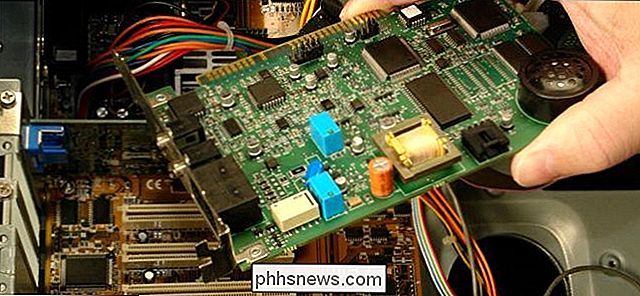
Adoriamo costruire i nostri computer ma ci vuole un bel po 'di tempo. Se ti piace costruire ma scopri che non hai tempo, un PC personalizzato ti dà ancora il controllo sui componenti, lasciando l'assemblaggio effettivo a qualcun altro. Quando si considera un nuovo computer, è possibile acquistare , costruisci o semplicemente prendi un laptop.
Che cos'è Wi-Fi Assist e come spegnerlo?
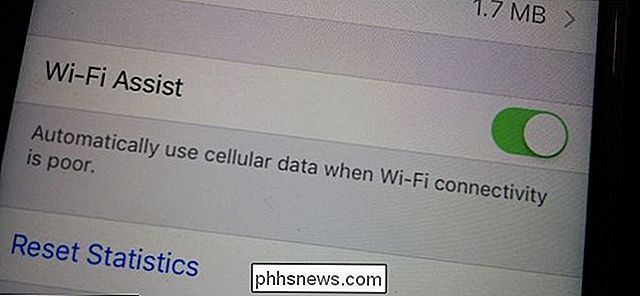
Wi-Fi Assist è una nuova funzionalità di iOS 9, che sta guadagnando molta attenzione. Vogliamo discutere di Wi-Fi Assist oggi, spiegare cosa fa e, cosa più importante, disabilitarlo se necessario. Se hai aggiornato il tuo iPhone a iOS 9 o hai scelto di acquistare un nuovo iPhone, allora sei stato dotato una nuova funzionalità piuttosto meravigliosa chiamata Wi-Fi Assist.