Come visualizzare il codice sorgente di un'estensione per Chrome
Ogni estensione Chrome che si installa sul computer è in realtà costituita da uno speciale file zip che contiene file e cartelle di codice Javascript e altro risorse. La cosa bella è che puoi effettivamente guardare il codice sorgente di un'estensione e vedere cosa sta facendo realmente.
CORRELATO: Le estensioni del browser sono un incubo per la privacy: smetti di usarne così tante
Il problema con le estensioni del browser è così che molti di loro ti spiano, inserendo annunci nel tuo browser o facendo ogni sorta di altre nefande cose. Quindi, se vuoi controllare tu stesso il codice sorgente, questi sono i due semplici modi per farlo.
Fortunatamente c'è anche un modo per vedere il codice sorgente di un'estensione prima di lo installi, anche se purtroppo in questo modo è necessario installare un'estensione. Continua a leggere per tutti i dettagli.
Trova un codice sorgente dell'estensione Chrome sul tuo disco rigido
Il primo metodo è utilizzato per visualizzare il codice sorgente delle estensioni attualmente installate nel tuo browser Google Chrome. Inizia andando alla pagina "chrome: // extensions /". In alternativa, puoi fare clic sulle tre barre orizzontali in alto a destra della finestra di Chrome e quindi fare clic sull'opzione "Altri strumenti" quindi fare clic su "Estensioni".

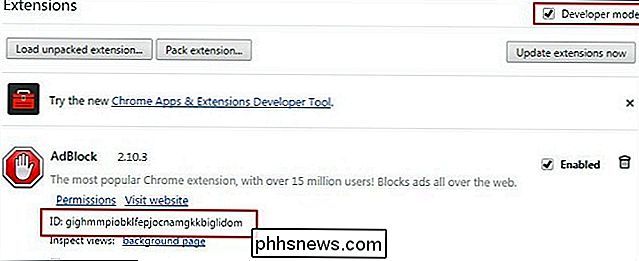
Ora che sei nella pagina delle estensioni, avrai bisogno di per selezionare la casella di controllo in alto a destra nella pagina "Modalità sviluppatore" e trovare l'ID per l'estensione per la quale si desidera il codice sorgente. Ai fini di questa dimostrazione, utilizzeremo l'ID per "AdBlock" che è "ID: gighmmpiobklfepjocnamgkkbiglidom"
Ora che conosci l'ID dell'estensione, dovrai aprire Windows explorer aprendo una cartella o premendo il tasto "Pulsante Windows" e "E" allo stesso tempo.
Una volta lì, digita quanto segue nella barra degli indirizzi:
% localappdata%
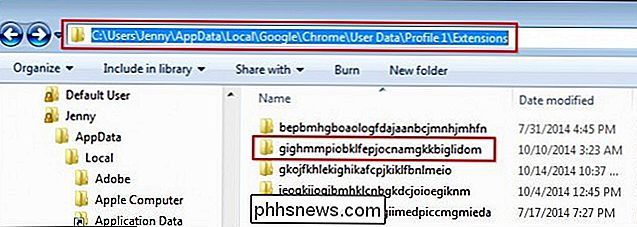
Ora dovrai navigare tra le cartelle come questa : Google -> Chrome -> Dati utente -> Profilo -> Estensioni. In alcuni casi la tua cartella Profile potrebbe essere chiamata qualcosa di diverso come Profile 1, quindi tienilo a mente mentre scorri verso il basso.
Una volta che sei lì, dovresti riuscire a vedere un sacco di cartelle con nomi veramente lunghi, e uno di questi corrisponderà all'ID di estensione che stai cercando.
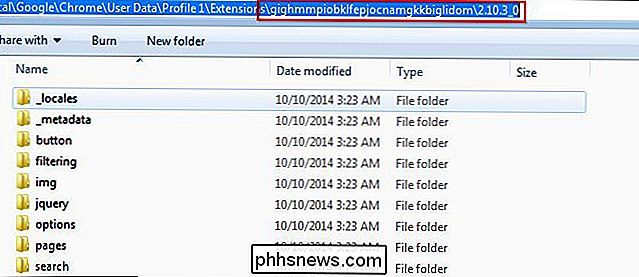
Una volta inserita questa cartella, dovresti vedere un'altra cartella con la versione dell'estensione. Fai semplicemente doppio clic sull'icona per visualizzare tutti i file e le cartelle associati al codice sorgente della tua estensione.
Utilizzo del Visualizzatore codice sorgente estensioni Chrome
In questo metodo, dovrai scaricare questa estensione che ti consente di visualizzare il codice sorgente o il file CRX per qualsiasi estensione nel Google Web Store.
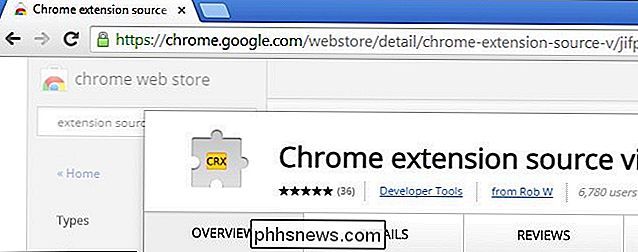
Una volta installata l'estensione, dovresti vedere una finestra di dialogo di conferma come quella qui sotto.
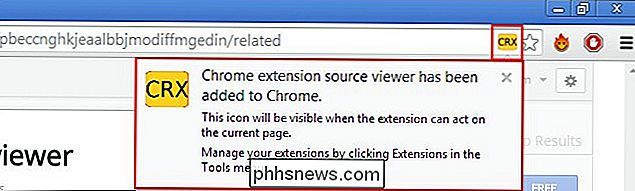
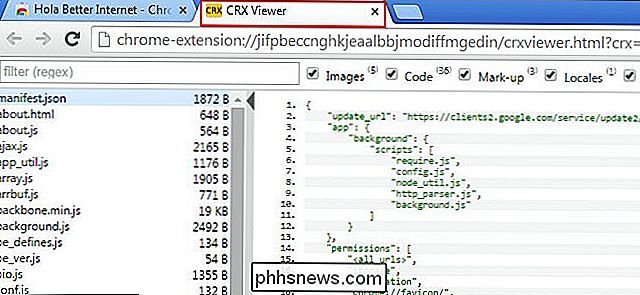
Ora che è installato, puoi entrare il Google Chrome Web Store e visualizza il codice sorgente di qualsiasi app. Basta fare clic sull'icona gialla nella barra degli indirizzi e ti verrà data la possibilità di scaricare il file come file zip o visualizzarlo online.
Se scarichi come file zip, puoi semplicemente decomprimere il file e visualizzalo usando qualsiasi normale visualizzatore di file di testo. In alternativa, se decidi di visualizzare il codice sorgente online, vedrai qualcosa di più lungo queste linee in una nuova scheda di Chrome.
Questo è tutto quello che c'è da fare.

Alcuni piccoli scherzi innocui tra amici sono una cosa, ma cosa fai quando sei vittima di un scherzo che trasforma la mappatura dei tasti per la tua tastiera in un completo disastro ferroviario? Il post di Q & A di SuperUser di oggi ha le risposte che un lettore frustrato ha bisogno di risolvere con i suoi problemi di tastiera.
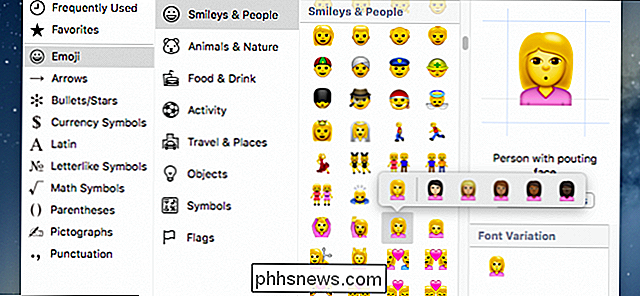
Come cambiare i toni della pelle Emoji su iPhone e OS X
Gli emoji sono grandiosi e tutti li stanno usando al giorno d'oggi, diventando parte integrante di come le persone si esprimono nei messaggi di testo, ma si potrebbe nota che alcune emoji non rappresentano il modo in cui tutti guardano. CORRELATO: Come usare Emoji sul tuo smartphone o PC Molte emoji rappresentano persone - volti, mani, braccia - ed è giusto dire che Sono in gran parte Simpson-esque.