Quale tasto su una tastiera Mac corrisponde al simbolo??

Le tastiere tendono ad essere la stessa complessiva indipendentemente dal tipo o dalla marca che si sta utilizzando, ma ogni tanto si vedrà una chiave referenziato in una sorta di documentazione che sembra mancare dalla tua tastiera personale. Con questo in mente, il post di Q & A di SuperUser di oggi ha la risposta a una domanda frustrata del lettore.
La sessione di domande e risposte di oggi ci viene fornita per gentile concessione di SuperUser, una suddivisione di Stack Exchange, un raggruppamento di siti Web di domande e risposte.
Foto per gentile concessione di wheatfields - allispossible.org.uk (Flickr).
La domanda
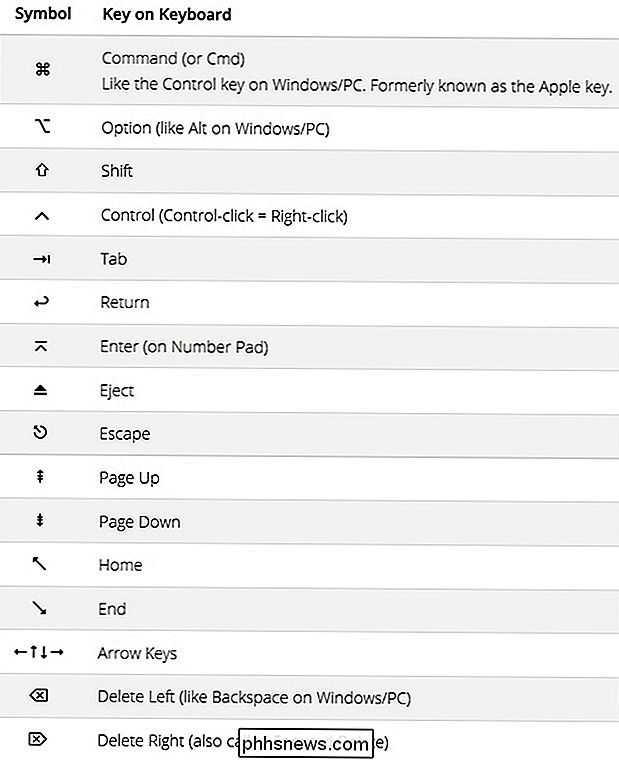
Il lettore SuperUser user40780 vuole sapere quale tasto su una tastiera Mac corrisponde al simbolo ⇥:
Stavo guardando PyCharm documentazione con le seguenti istruzioni:
Per modificare il rientro di un frammento di testo, effettuare una delle seguenti operazioni:
1. Nel menu principale, selezionare Modifica | Selezione / modifica dell'indice | Selezione non selezionata.
2. Premere ⇥ / ⇧⇥.
Che funzione ha il tasto ⇥ sui Mac? Non vedo questo simbolo sulla mia tastiera.
Quale tasto su una tastiera Mac corrisponde al simbolo??
La risposta
I contributori SuperUser Spiff e Levi hanno la risposta per noi. Innanzitutto, Spiff:
Il tasto Tab è quello che stai cercando.
Seguito dalla risposta di Levi:
Ho avuto problemi simili nell'interpretare le scorciatoie da tastiera Mac e ho trovato il lista seguente per essere utile:
Fonte immagine: Dan Rodney - Tasti di scelta rapida per Mac
Hai qualcosa da aggiungere alla spiegazione? Audio disattivato nei commenti. Vuoi leggere più risposte dagli altri utenti di Stack Exchange esperti di tecnologia? Controlla il thread completo di discussione qui.
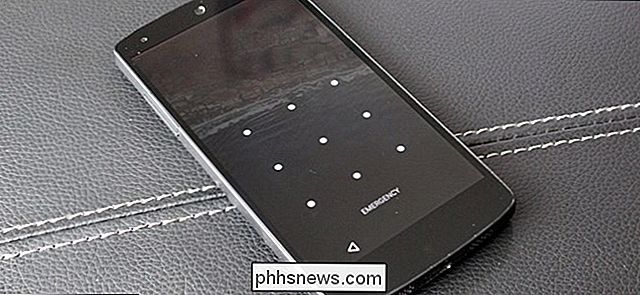
Come proteggere il tuo telefono Android con un PIN, una password o un pattern
La schermata di blocco è un'importante funzione di Android e il suo mantenimento è importante per tutti gli utenti Android. In realtà è diventato più semplice con Lollipop e versioni successive, poiché molte delle funzioni di personalizzazione sono state rimosse o posizionate altrove. CORRELATO: Usa Smart Lock in Android 5.

Come creare Encrypted Zip o archivi 7z su qualsiasi sistema operativo
I file zip possono essere protetti da password, ma lo schema di crittografia Zip standard è estremamente debole. Se il tuo sistema operativo ha un modo incorporato per crittografare i file zip, probabilmente non dovresti usarlo. Per ottenere i benefici effettivi della crittografia, dovresti usare la crittografia AES-256.