Come installare .Appx o .AppxBundle Software su Windows 10
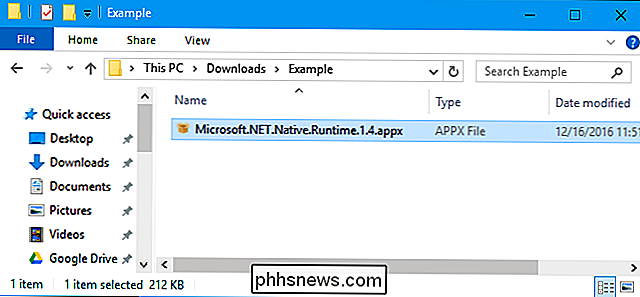
Le nuove applicazioni della piattaforma Windows universale di Microsoft utilizzano il formato di file .Appx o .AppxBundle. Normalmente vengono installati da Windows Store, ma Windows 10 consente di trasferire i pacchetti Appx da qualsiasi posizione.
Come altri software, è necessario installare solo pacchetti .Appx o .AppxBundle da fonti attendibili.
Che cosa è un. Appx o .AppxBundle?
Le nuove app Windows 10 "Universal app" o "Universal Windows Platform" sono distribuite in file .Appx o .AppxBundle. Si tratta di pacchetti di applicazioni che includono il nome, la descrizione e le autorizzazioni di un'app insieme ai binari dell'applicazione. Windows può installare e disinstallare questi pacchetti in modo standard, così gli sviluppatori non devono scrivere i propri programmi di installazione. Windows è in grado di gestire tutto in modo coerente, consentendo di disinstallare in modo pulito le applicazioni senza voci di registro rimanenti.
Se uno sviluppatore fa un programma .Appx, normalmente non lo scarichi e non lo installi direttamente. Invece, si visita il Windows Store, si cerca il programma che si desidera installare e lo si scarica dallo Store. Tutti i software nell'archivio di Windows sono in formato .Appx o .AppxBundle dietro le quinte.
In alcuni casi, potrebbe essere necessario installare un pacchetto .Appx o .AppxBundle dall'esterno dello Store. Ad esempio, il tuo posto di lavoro può fornire un'applicazione di cui hai bisogno in formato .Appx, oppure potresti essere uno sviluppatore che ha bisogno di testare il tuo software prima di caricarlo sullo Store.
Primo: abilitare il caricamento laterale
Puoi installare solo .Appx o .AppxBundle software se sideloading è abilitato sul tuo dispositivo Windows 10. Il sideloading è abilitato per impostazione predefinita a partire dall'aggiornamento di novembre, ma il sideloading può essere disabilitato dai criteri aziendali su alcuni dispositivi.
Per verificare se il sideloading è abilitato, vai su Impostazioni> Aggiornamento e sicurezza> Per sviluppatori. Assicurati che l'impostazione qui sia impostata su "App sideload" o "Modalità sviluppatore". Se è impostato su "App di Windows Store", non sarà possibile installare il software .Appx o .AppxBundle dall'esterno di Windows Store.
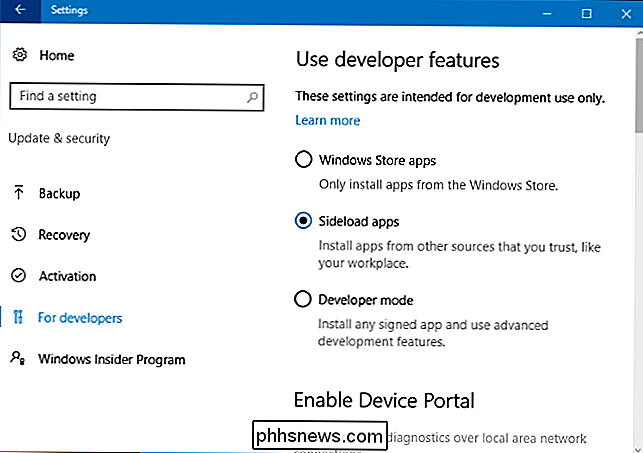
Se questa opzione è impostata su "App di Windows Store" e abiliti il sideloading, Windows avvertirà che le app installate potrebbero esporre il dispositivo e i dati o danneggiare il PC. È come installare un normale software Windows: dovresti installare solo il software da fonti attendibili.
Come installare un pacchetto .Appx utilizzando l'Installatore grafico
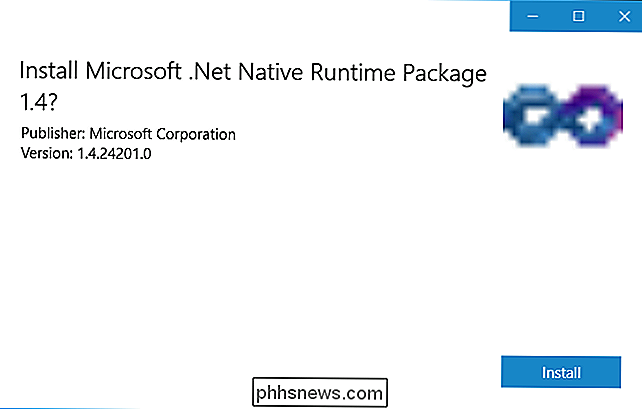
Nell'aggiornamento Anniversario di Windows 10, Microsoft ha aggiunto un nuovo strumento "App Installer" che consente di installare graficamente le applicazioni .Appx o .AppxBundle. Per installarli, fai doppio clic su un pacchetto .Appx o .AppxBundle.
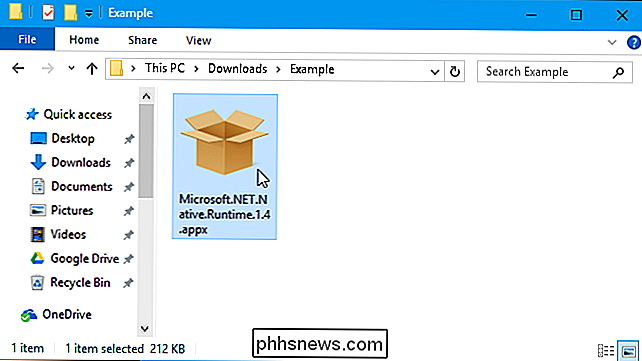
Ti verranno mostrate le informazioni sul pacchetto .Appx, incluso il nome, l'editore, il numero di versione e un'icona fornita dallo sviluppatore. Per installare il pacchetto, fare clic sul pulsante "Installa".
Come installare un pacchetto .Appx Con PowerShell
Windows 10 include anche i cmdlet di PowerShell che è possibile utilizzare per installare un pacchetto .Appx. Il cmdlet offre più funzionalità rispetto allo strumento Installer dell'applicazione, ad esempio la possibilità di puntare Windows su un percorso di dipendenza che contiene altri pacchetti necessari per il pacchetto .Appx.
Per installare un pacchetto Appx con PowerShell, aprire prima una finestra di PowerShell. Puoi cercare nel menu Start "PowerShell" e avviare il collegamento di PowerShell per aprirne uno. Non è necessario avviarlo come amministratore, poiché il software .Appx è appena installato per l'account utente corrente.
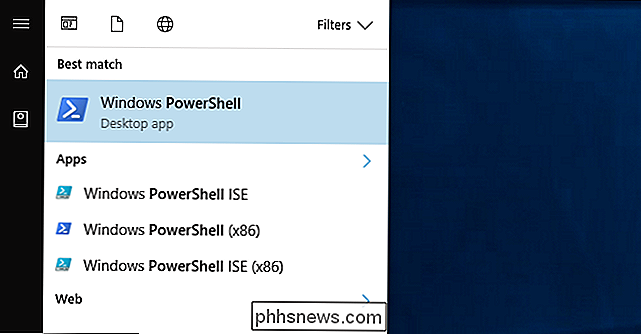
Per installare un pacchetto Appx, eseguire il cmdlet seguente, puntandolo nel percorso del file .Appx sul sistema:
Aggiungi-AppxPackage -Path "C: Path to File.Appx"
Per opzioni di utilizzo più avanzate, consultare la documentazione Add-AppxPackage di Microsoft.

Come installare un'applicazione non compressa con PowerShell
RELATED: Come convertire un'applicazione desktop Windows in un'applicazione Windows universale
Se stai sviluppando il tuo software, il cmdlet sopra descritto non sarà l'ideale per te. Installa solo le applicazioni debitamente firmate, ma non si desidera necessariamente firmare l'applicazione durante lo sviluppo.
Ecco perché c'è un modo alternativo per installare il software Appx. Funziona solo con le app rimaste nel modulo "non confezionato". Il Desktop App Converter crea anche un'app non compressa, che puoi installare utilizzando il comando di sotto, e il pacchetto di applicazione .Appx finale.
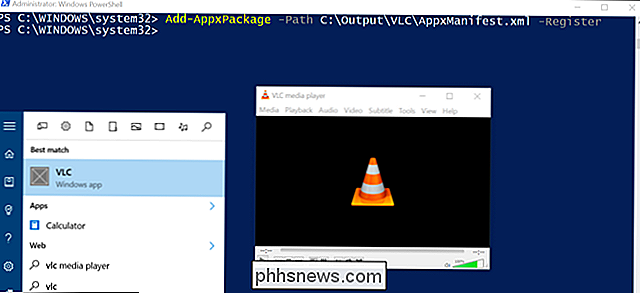
Per fare ciò, devi aprire una finestra di PowerShell come amministratore. Successivamente, esegui il comando seguente, puntando Windows nel file "AppxManifest.xml" nella directory dell'app non compressa:
Aggiungi-AppxPackage -Path C: Path to AppxManifest.xml -Register
L'applicazione sarà registrato con il sistema in modalità sviluppatore, installandolo in modo efficace.
Per disinstallare un pacchetto AppX, basta fare clic con il pulsante destro del mouse sull'applicazione nel menu Start e selezionare "Disinstalla". È anche possibile utilizzare il cmdlet Remove-AppxPackage in PowerShell.
Come verificare se la password è stata rubata
Molti siti Web hanno perso le password. Gli aggressori possono scaricare database di nomi utente e password e usarli per "hackerare" i tuoi account. Questo è il motivo per cui non si dovrebbe riutilizzare le password per siti Web importanti, perché una perdita di un sito può fornire agli attaccanti tutto ciò di cui hanno bisogno per accedere ad altri account.
Come sincronizzare i tuoi contatti tra tutti i tuoi dispositivi: iPhone, Android e il Web
Quante volte hai visto un post di Facebook da un amico che chiede numeri perché ha un nuovo telefono e hanno perso i loro contatti? Ecco come puoi evitare completamente nuovo telefono, che dis? , indipendentemente dal fatto che utilizzi Android o iOS (o entrambi). Le due opzioni principali: iCloud e Google Se utilizzi Android dispositivi e servizi Google, questo è semplice: basta usare i Contatti Google.
 Perché ">