Come spostare i messaggi di posta elettronica tra le cartelle della Posta in arrivo ordinate in Gmail
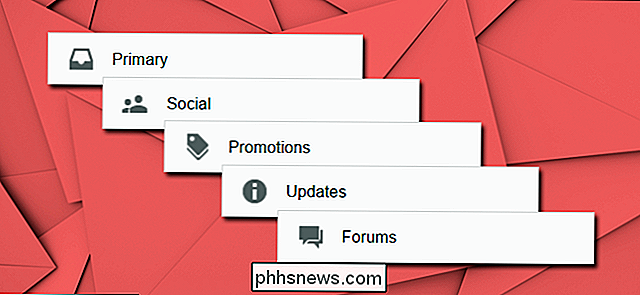
Il sistema di caselle postali di Gmail è un modo pratico per organizzare le e-mail in categorie, ma modificare le e-mail su quali categorie non sono Un trucco che è immediatamente ovvio.
Google ha introdotto il sistema di caselle postali nel 2013 e milioni di persone hanno ricevuto una nuova casella di posta in cui tutte le e-mail sono state automaticamente ordinate in categorie predefinite come "Primaria", "Sociale" e "Promozioni". La modifica ha funzionato decentemente bene, ma occasionalmente riceverai un'email nella scheda sbagliata.
CORRELATI: Gestione e etichette della Posta in arrivo
Non ci sono opzioni di filtro per le schede della posta in arrivo come quelle delle etichette - o sono controllati dal sistema di etichette di Gmail. In questo modo non sarà più necessario selezionare e-mail e tentare di utilizzare "Sposta a", "Etichetta come" o altri elementi della GUI di Gmail.
Tuttavia, può spostare le email tra le schede utilizzando l'interfaccia web di Gmail (non funziona sulle app mobili): semplicemente trascinare e rilasciare . Sappiamo, lo sappiamo, sembra ovvio ora, ma se non lo fai (leggi: mai) usa la funzionalità di trascinamento della selezione in Gmail che probabilmente non ti saresti mai imbattuto in questo trucco da solo. Non abbatterti.
Per spostare le email tra le schede della posta in arrivo, individua le email che desideri ricategorizzare. È possibile spostarne uno alla volta oppure, se lo si desidera, è possibile selezionare più e-mail posizionando un segno di spunta accanto a loro e spostare l'intero gruppo. Per gli scopi di questo tutorial, sposteremo la newsletter How-To Geek dalla scheda Aggiornamenti alla scheda Principale. Nella schermata qui sotto puoi vedere l'e-mail in questione nella parte superiore dell'elenco della scheda Aggiorna.
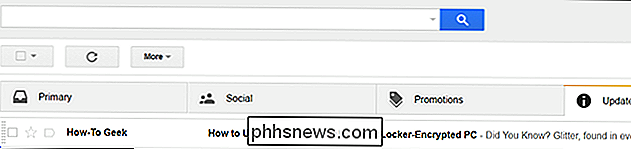
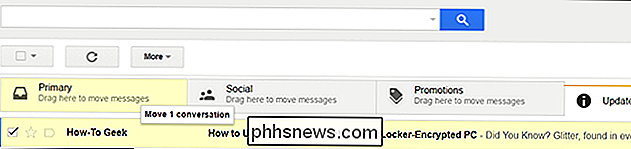
Fai clic e tieni premuto sull'email. Trascina l'email selezionata verso la scheda in cui desideri trasferirla. Rilascia il pulsante del mouse per inserire l'email nella nuova categoria.
Riceverai una notifica, sotto, che l'email è stata spostata in una nuova scheda (puoi annullare la mossa facendo clic su "annulla" se ti sei trasferito nella scheda sbagliata). Verrà visualizzato anche un messaggio "Esegui questa operazione per i messaggi futuri da ..."; fai clic su "Sì" per fare in modo che Gmail ordini automaticamente i messaggi da quel mittente in quella scheda.
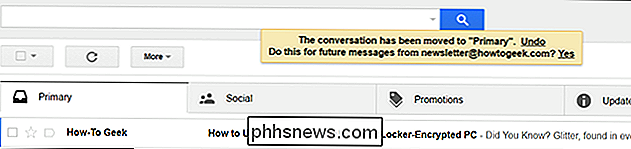
Dopo aver fatto clic su "Sì", riceverai un messaggio di conferma "I futuri messaggi da [indirizzo] verranno spostati in [nuova scheda]."
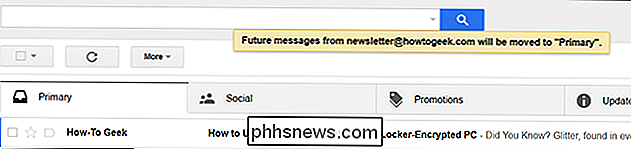
Se desideri invertire la procedura, puoi semplicemente cercare un'e-mail da detto indirizzo email nella nuova scheda e ripetere la procedura per tornare alla vecchia scheda, confermando che desideri che i futuri messaggi vengano consegnati al nuovo selezione scheda.
Con pochi secondi di sforzo puoi facilmente spostare e-mail miscategorizzate e goderti un'esperienza di Gmail molto più organizzata.
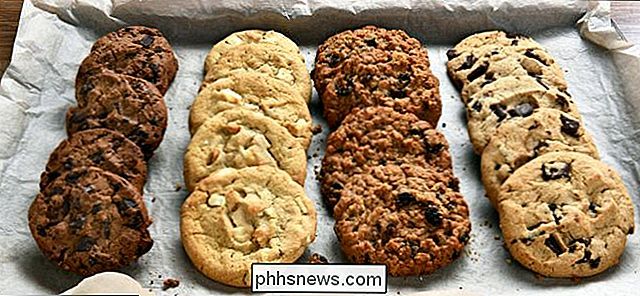
Come bloccare i cookie di terze parti in ogni browser Web
I cookie di Internet sono in circolazione fin dall'inizio del Web e, per la maggior parte, hanno uno scopo utile. Ma mentre la maggior parte dei cookie sono abbastanza innocui e persino necessari, alcuni non lo sono. Parliamo ovviamente di cookie di terze parti, e se non sai come bloccarli sui tuoi browser preferiti, allora preparatevi a imparare.
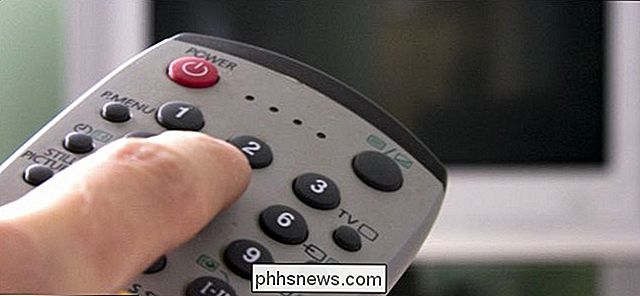
Come controllare la tua Apple TV con Apple Watch
Perché scovare il telefono o il telecomando quando puoi semplicemente controllare il televisore dal tuo polso? Ecco come impostare Apple Watch come telecomando per la tua Apple TV. Per aggiungere una Apple TV al tuo Apple Watch, devi prima aprire l'app Remote integrata sul tuo Watch e quindi prendere nota del codice che ti fornisce.